
[GA4] GTM 티스토리 맞춤 이벤트 설정하기2(목차 클릭 이벤트)
안녕하세요.
저번 포스트에서는 애드센스 클릭 맞춤 이벤트를 설정하는 방법을 같이 알아보았습니다.
[GA4] GTM 티스토리 맞춤 이벤트 설정하기1(애드센스 클릭 이벤트)
안녕하세요.저번 포스팅에서는 구글 태그 매니져(GTM)를 티스토리에 설치하고,GA4(구글 애널리틱스)에 기본 연동하는 방법까지 알아보았습니다.혹시 이 글을 처음 보시거나 아직 GTM 설치가 안되
wonhwa.tistory.com
저번 글이 길어져서 2편으로 나누어서 업로드 하게 되었는데요,
이번에는 같이 목차 클릭 이벤트를 수집할 수 있도록 설정하는 방법을 알아보겠습니다.
목차
1. 목차 바로가기란?
목차 바로가기는 긴 글을 읽을때, 최상단에 있는 목차의 제목을 클릭하면 해당 부분으로 이동하는 기능을 말합니다.
티스토리에서도 목차 바로가기를 html 모드로 설정할 수 있습니다.
설정하는 방법은 아래 포스팅을 참고하시길 바랍니다.
[기타] 코드를 몰라도 따라할 수 있는 목차 바로가기(앵커) 만드는 방법
블로그 글을 읽다 보면 최상단에 있는 '목차'를 클릭했을 때,해당 내용이 있는 곳으로 화면이 스르륵 이동하는 것을 보신 적 있으신가요?이렇게 클릭 시 특정 위치로 이동하게 만드는 기능을 '앵
wonhwa.tistory.com
그럼 이번 시간에는 GTM에서 내 블로그 독자들이 어떤 목차를 클릭했는지 추적할 수 있는 이벤트를 같이 설정해 보도록 하겠습니다.
2. 특정 목차 클릭 추적
글이 길어 상단에 목차를 설정해 둔 경우,
방문자가 어떤 목차(소제목)에 가장 관심을 보이고 콕 찝어 클릭하는지 파악할 때 유용합니다.
독자가 진짜 원하는 정보가 무엇인지 알 수 있기 때문입니다.
그럼 지금부터 GTM에 '목차 클릭'을 추적할 수 있도록 같이 설정해 보겠습니다.
3. 트리거(조건) 만들기
3-1. GTM 사이트에 로그인하고 내 컨테이너 쪽으로 들어가기
https://tagmanager.google.com/#/home
Google 애널리틱스
로그인 Google 애널리틱스로 이동
accounts.google.com
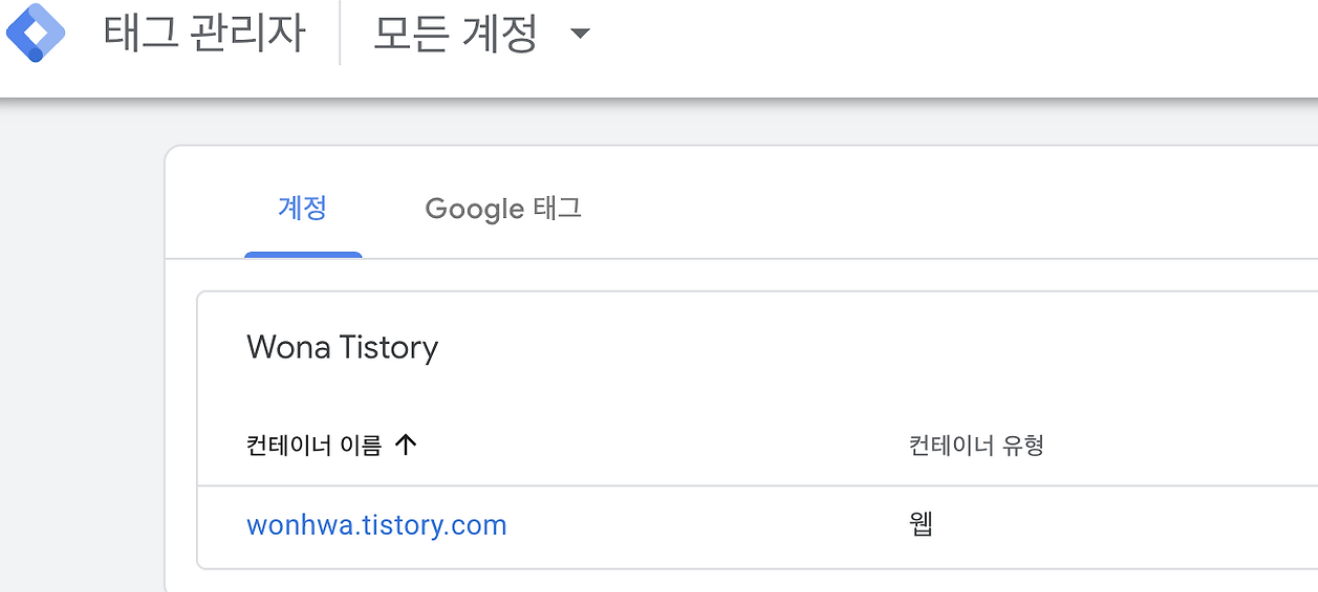
위 링크에 들어가 로그인을 하면, 아래처럼 내가 만든 계정 리스트가 나옵니다.
저번 시간에 만든 티스토리 계정을 클릭하여 태그 관리자 작업공간으로 들어갑니다.
3-2. [트리거] > [새로 만들기] 클릭하기
작업공간으로 들어간 후, 좌측 메뉴에서 [트리거] 를 클릭한 뒤,
[새로 만들기] 버튼을 클릭해 주세요.


이 후 나오는 창에서 [트리거 구성] 쪽에 마우스를 올리면 편집 버튼이 나오는데 아래와 같이 버튼을 눌러 주세요.
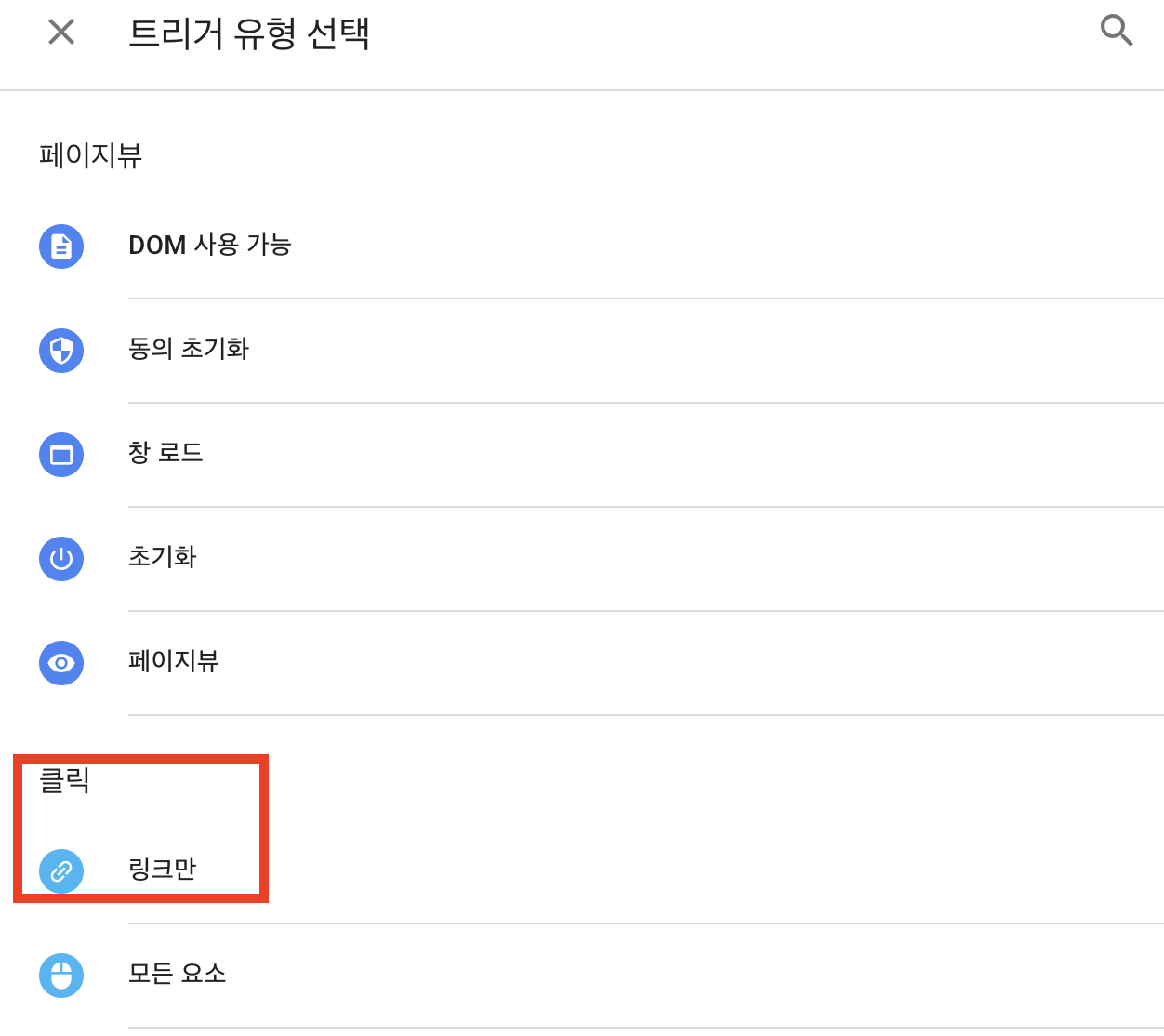
3-3. 트리거 유형 : [클릭 - 링크만] 선택하기
목차를 클릭하는 것을 추적하는 것이라서 [클릭>링크만] 을 클릭하여 선택해 줍니다.
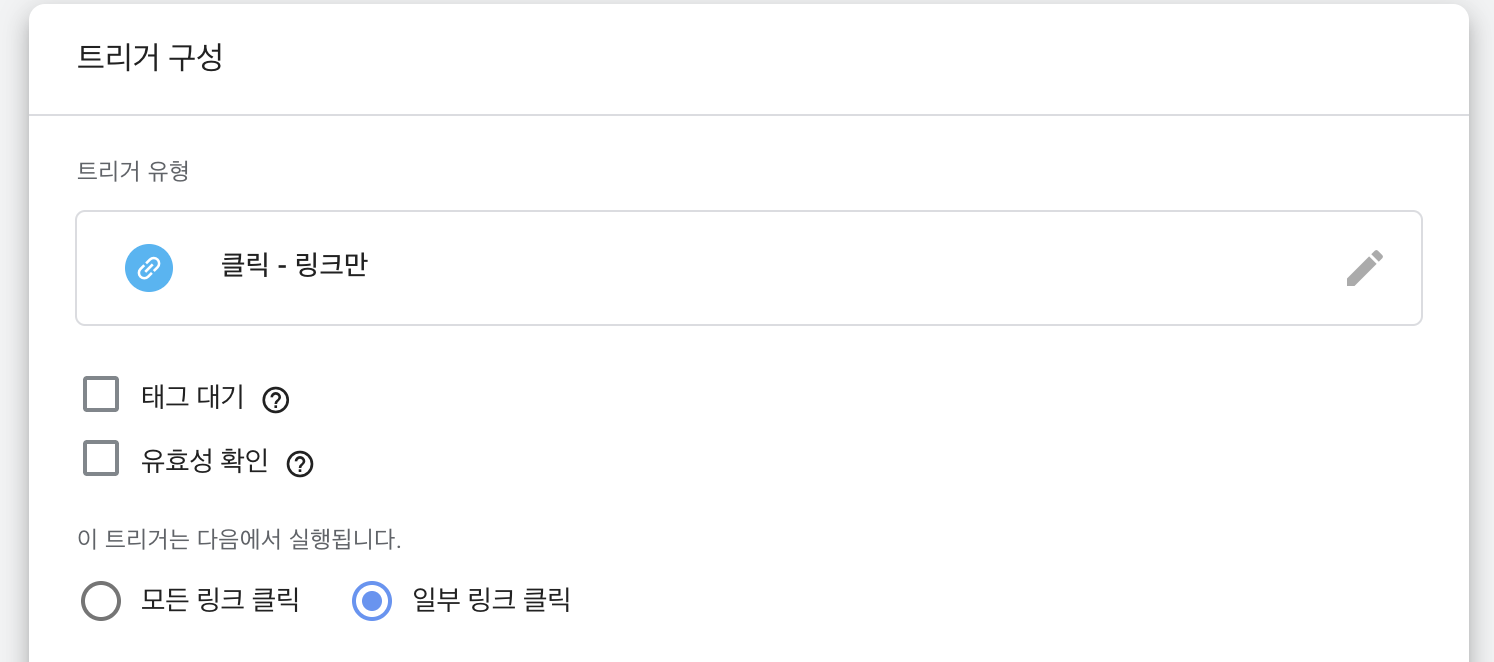
3-4. 실행 조건: [일부 링크 클릭] 선택하기
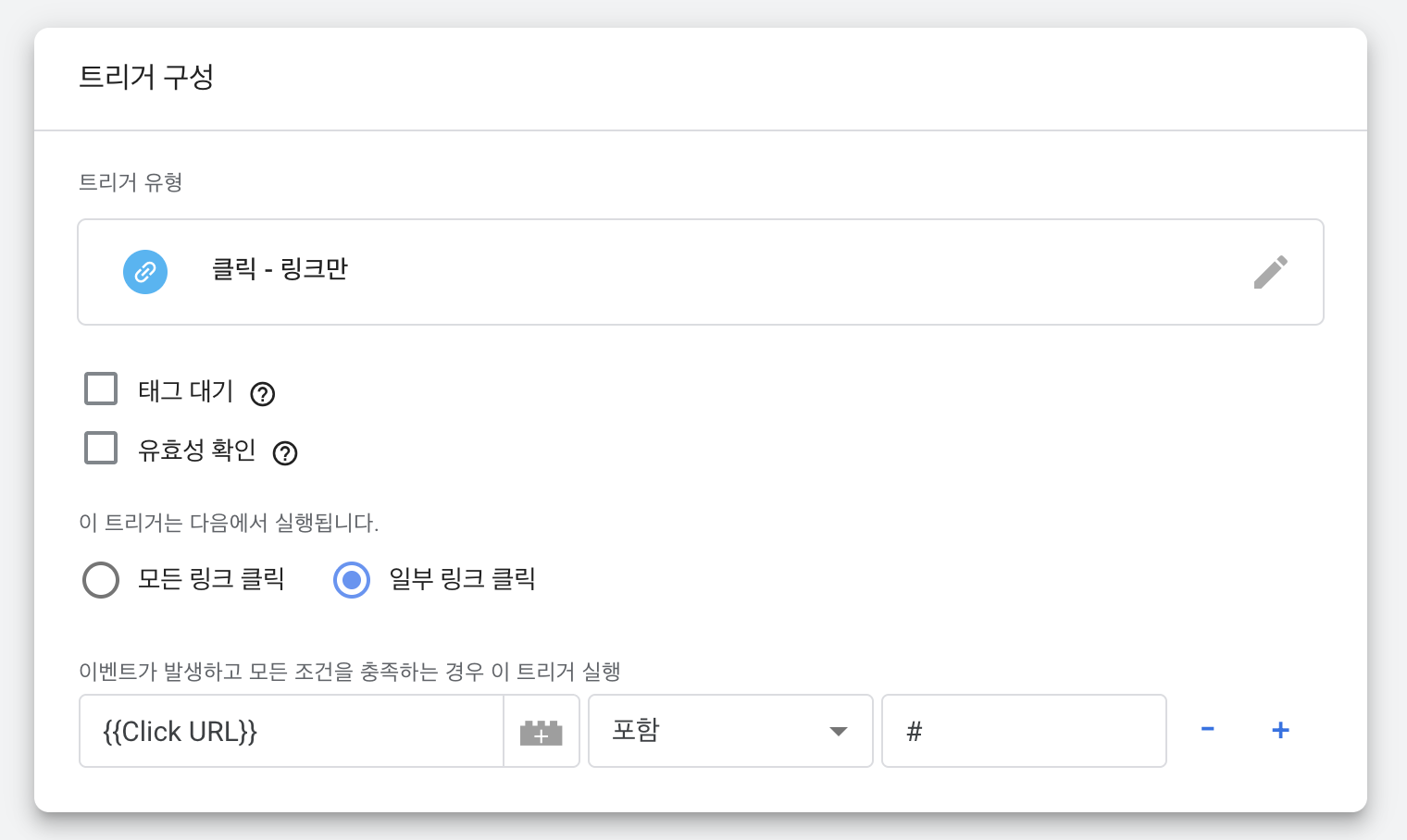
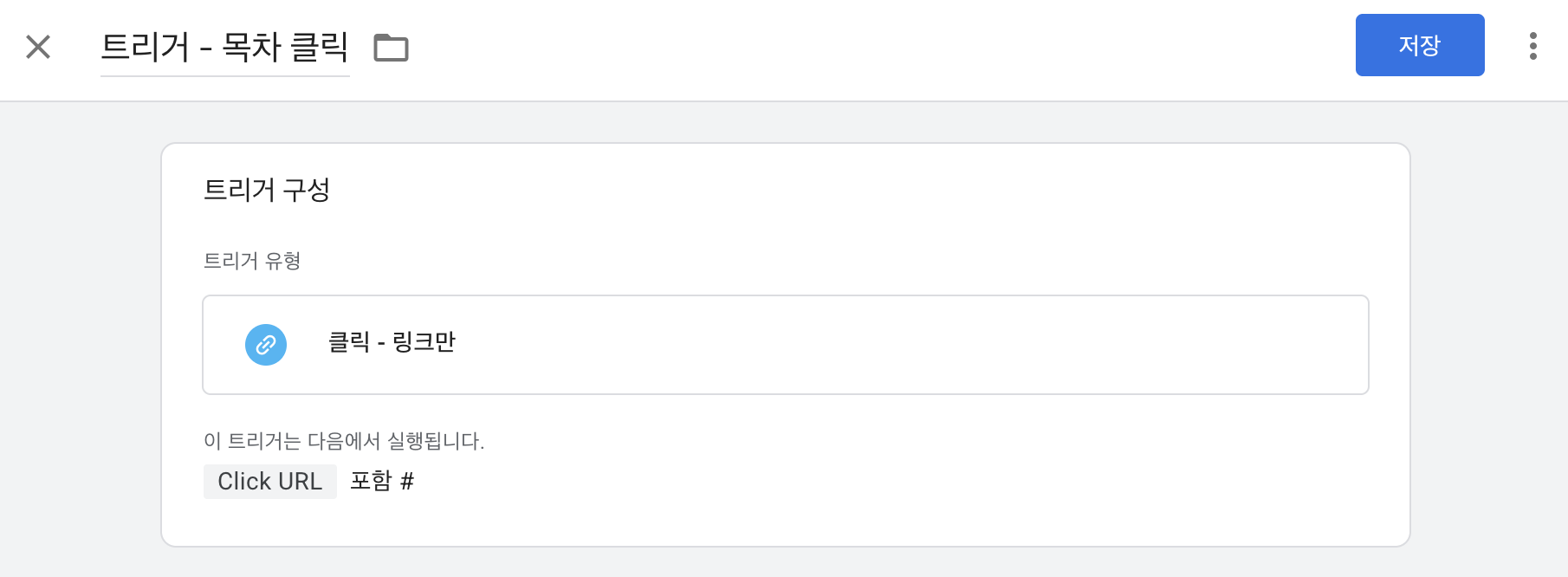
3-5. 조건 설정하기: [Click URL], [포함], [#]
사진과 같이 "이벤트가 발생하고 모든 조건을 충족하는 경우 이트리거 실행" 아래쪽에
각각 [Click URL] , [포함], [#] 을 입력해 줍니다.
[#] 이 부분은 티스토리 목차 링크는 보통 URL 뒤에 #소제목 형태로 붙으므로 '#'을 포함하는 조건으로 설정합니다.
3-6. 이름 지정 후 저장하기
본인이 원하는 이름 설정후 저장해 줍니다.
저는 "트리거 - 목차 클릭" 이렇게 이름을 지정해 주었습니다.
4. 태그(실행) 만들기
4-0. 본인의 GA4 측정 ID(G-로 시작하는 코드) 복사해 두기
태그 실행 설정 전에 미리 본인의 GA4 측정 ID(G-로 시작하는 코드)를 복사하여 준비해 놓습니다.
제 지난 포스팅을 따라해 보셨다면,
[태그] > [기본 구성 태그] 선택 후 [태그 ID] 에서 나의 GA4 측정 ID 확인이 가능합니다.
4-1. [태그] > [새로 만들기] 클릭하기
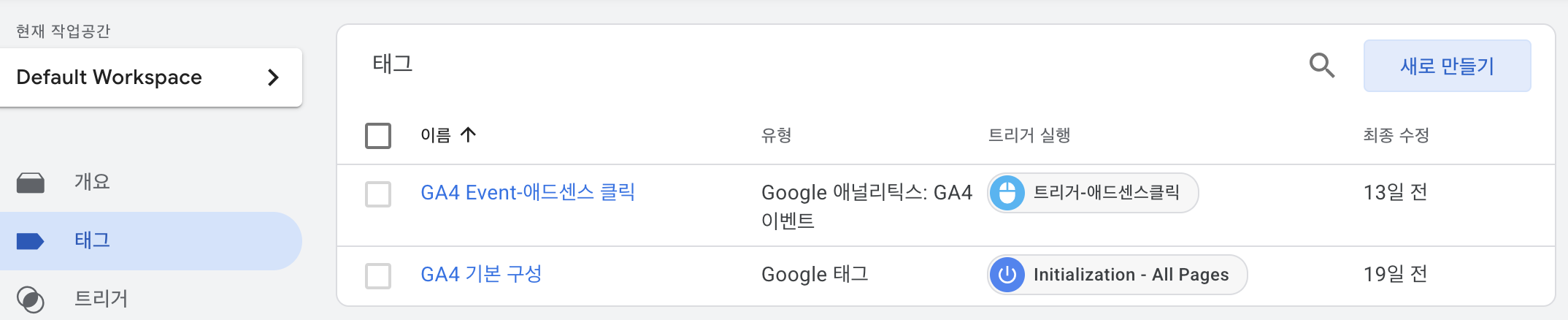
내 작업공간 좌측 메뉴의 [태그] 를 클릭한 뒤, 우측 상단에 보이는 [새로 만들기] 버튼을 클릭해 주세요.
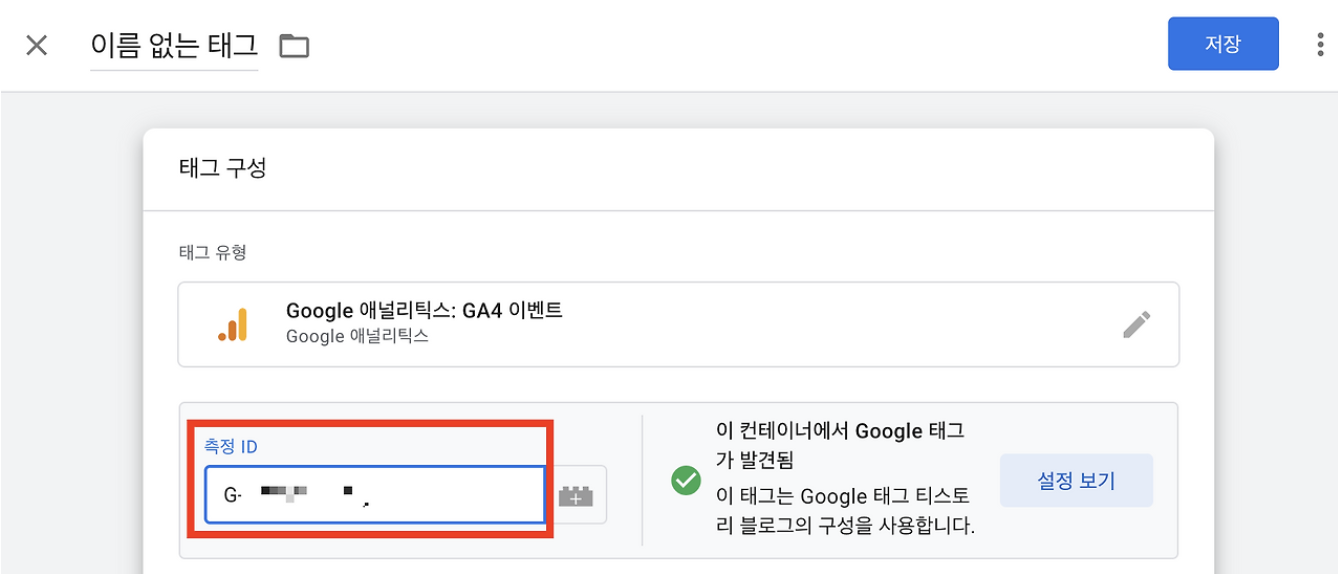
4-2. 태그 유형: [Google 애널리틱스: GA4 이벤트] 선택하기
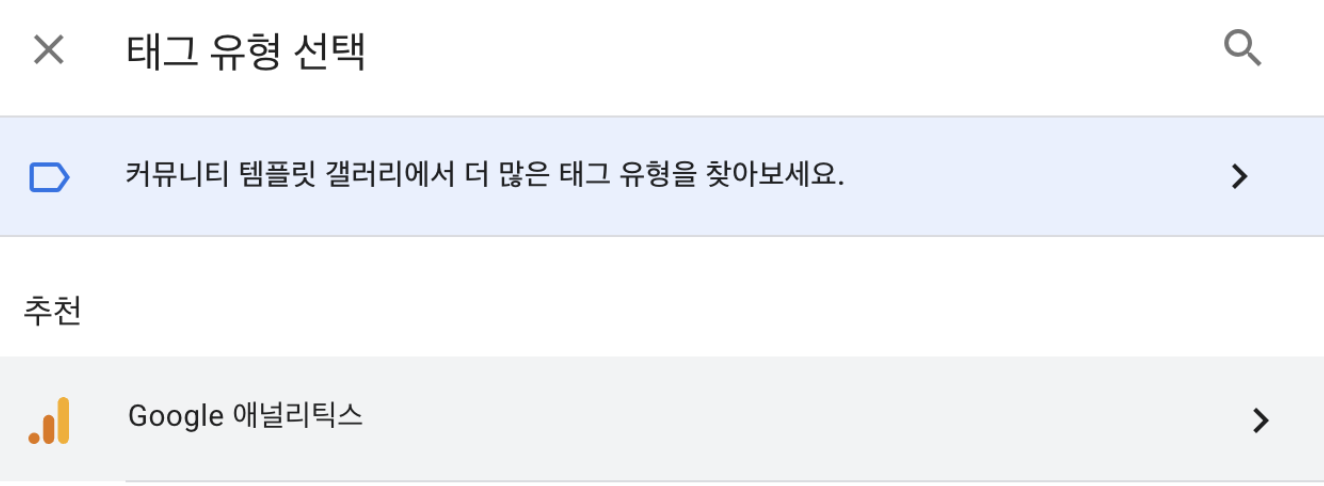
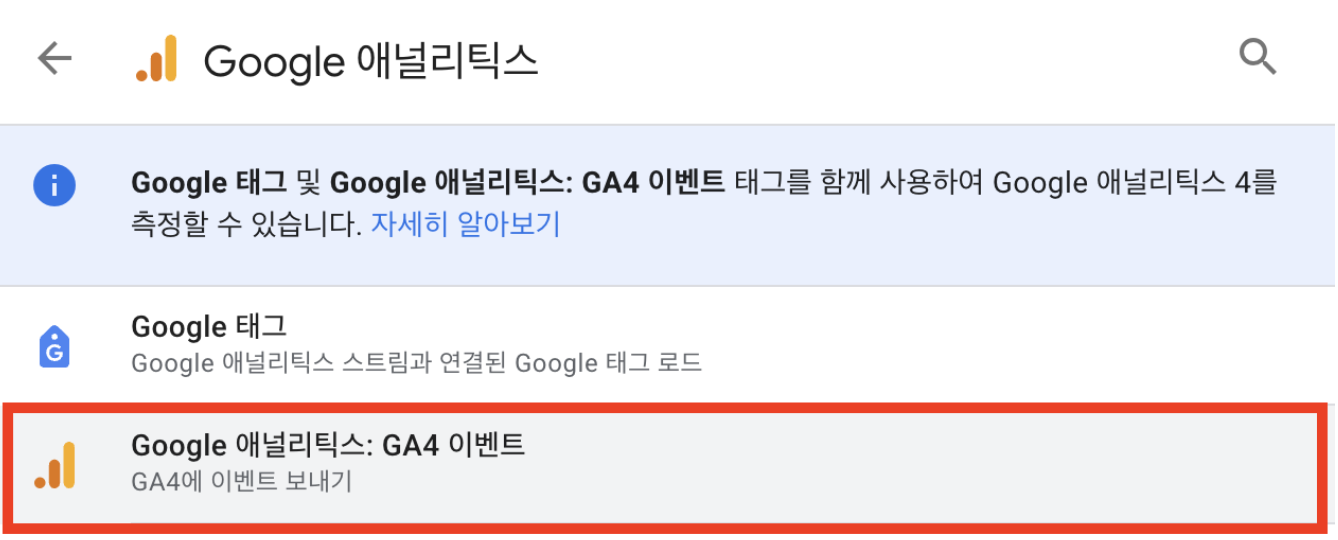
[태그 구성] 에서 편집 아이콘을 누른 후 > [Google 애널리틱스] > [Google 애널리틱스: GA4 이벤트]를 클릭해 주세요.
4-3. 측정 ID: 본인의 GA4 측정 ID 입력하기
4-0. 에서 복사해 둔 자신의 측정 ID(G-로 시작)를 복사해서 붙여넣기 해 주세요.
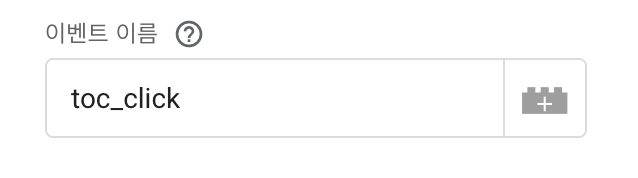
4-4. 이벤트 이름: toc_click(= Table of Contents 클릭) 이라고 설정하기
이벤트 이름을 'toc_click' (또는 본인이 원하는 이름) 으로 설정해 줍니다.
다만, 다른 이름으로 지정 시에는 영문/언더바(_) 사용을 권장합니다.
4-5. 이벤트 매개 변수 추가하기 ★ ★ ★
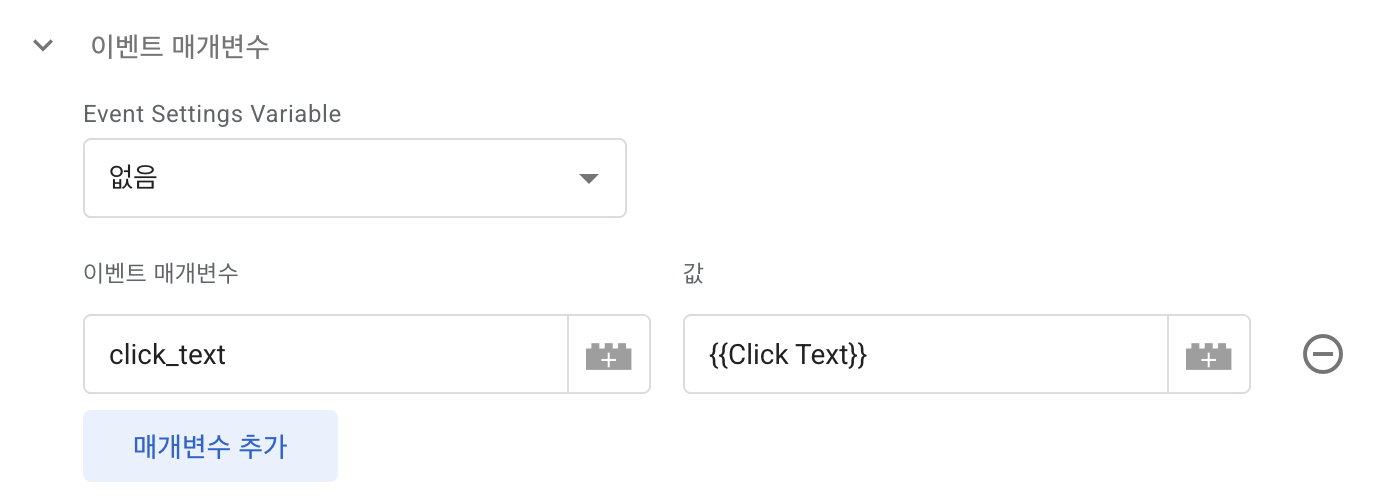
어떤 목차를 눌렀는지 해당 텍스트를 수집해야 합니다.
- [이벤트 매개변수] 탭에서 [매개변수 추가] 클릭
- 이벤트 매개변수: [click_text] 입력
- 값: 오른쪽 레고 블록 모양 아이콘을 눌러 [Click Text] 선택
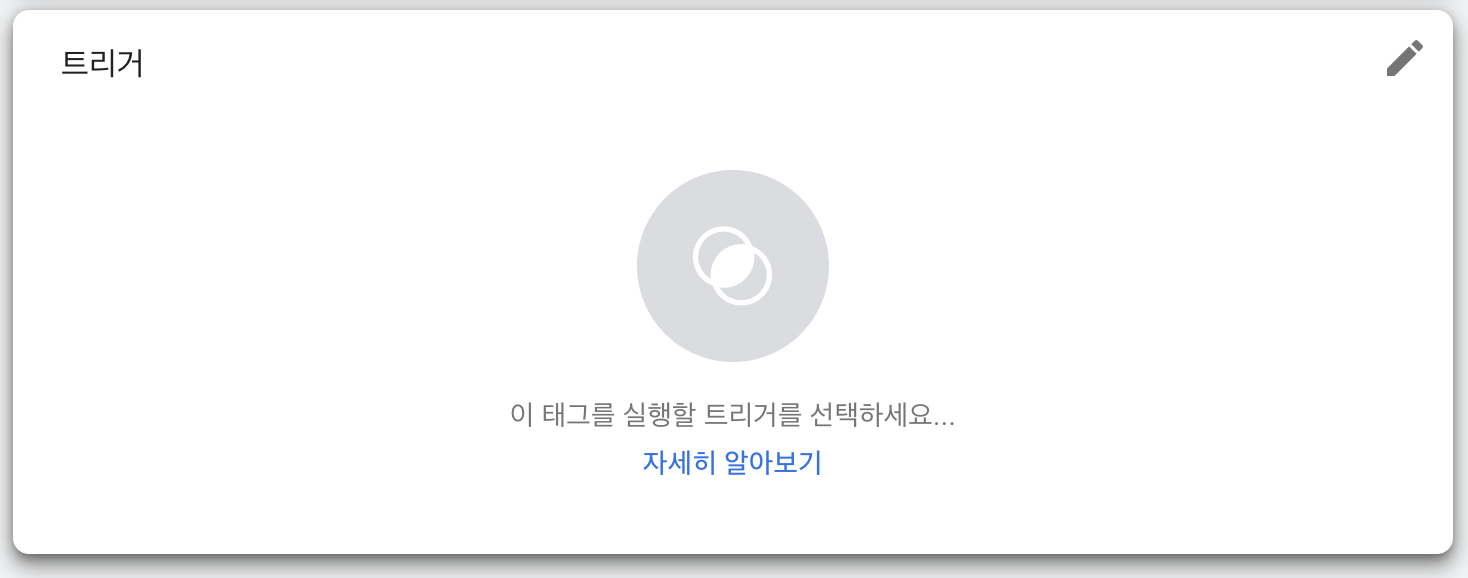
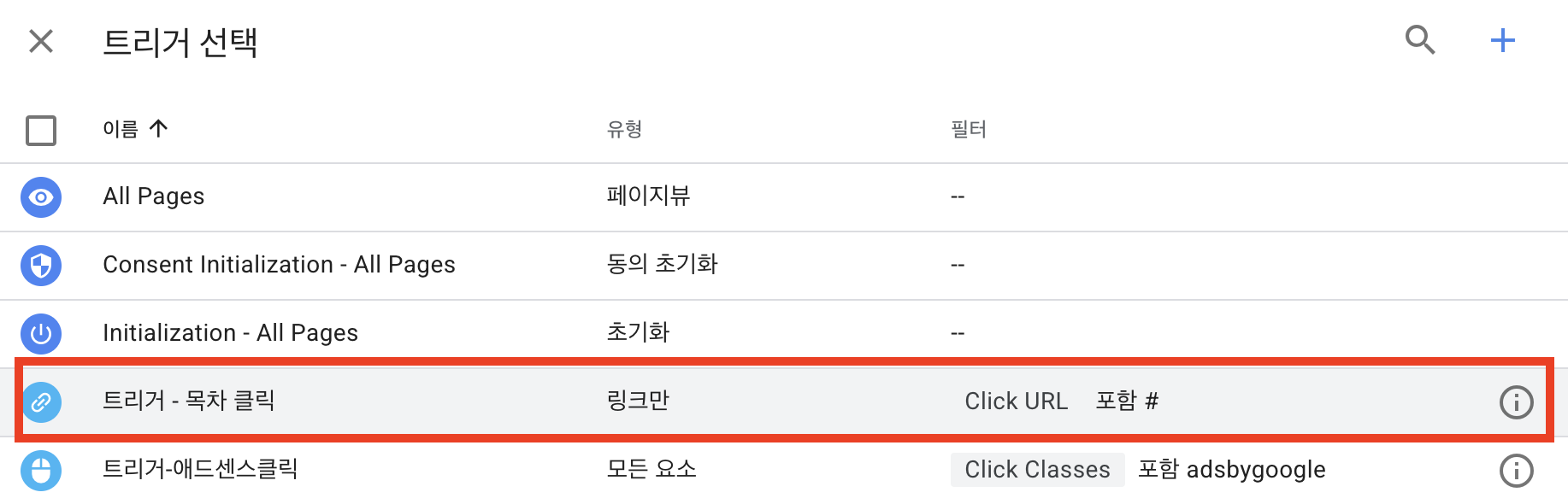
4-6. 트리거 섹션: [트리거 - 목차 클릭] 선택하기
아래로 스크롤을 하면 트리거 섹션이 나오는데요, 거기서 편집버튼 클릭 후
아까 만들어둔 [트리거-목차 클릭]을 클릭해 줍니다.
 |
 |
4-7. 이름 지정 후 저장하기
3-6. 처럼 본인이 원하는 이름 설정후 저장해 줍니다.
저는 "GA4 Event - 목차 클릭" 이렇게 이름을 지정해 주었습니다.

5. 제출 및 게시하기
이렇게 설정을 다 완료 하였다면 마지막으로 제출 및 게시를 하여야 최종적으로 저장이 됩니다.
5-1. [GTM 홈] > [제출] 클릭하기
실행 쪽 부분을 저장 하면, 다시 작업공간으로 돌아와져 있을 텐데, 거기서 우측 상단의 [제출] 버튼을 클릭합니다.

5-2. [변경사항 제출] > [게시] 클릭하기
제출을 클릭하면 아래와 같이 창이 뜰 텐데,
거기서 간단하게 버전 정보랑 내용 입력 후 우측 상단의 [게시] 버튼을 눌러 줍니다.

잠시 기다린 후 아래와 같이 뜨면 저장이 잘 되었다고 보시면 됩니다.

마무리
오늘은 저번 포스팅에 이어서 맞춤 이벤트 - 목차 클릭 이벤트를 추가해 보았습니다.
이렇게 맞춤 이벤트를 설정하는 방법을 알면 ,
앞으로 방문자의 세밀한 행동 데이터를 분석하는 데 유용할 것입니다.
다음 포스팅에서는 이렇게 수집된 이벤트 데이터들을 바탕으로
GA4에서 '맞춤 보고서'를 만들어 시각화하는 방법에 대해 알아보겠습니다.
오늘 포스팅에서 따라하다 막히는 부분이 있으시면 언제든 댓글로 남겨주시길 바랍니다.
'GA4' 카테고리의 다른 글
| [GA4] GTM 티스토리 맞춤 이벤트 설정하기1(애드센스 클릭 이벤트) (0) | 2026.06.12 |
|---|---|
| [GA4] 초보자를 위한 티스토리에 구글 태그 매니저(GTM)를 설치하는 방법 (0) | 2026.06.06 |
| [GA4] 구글 애널리틱스 이벤트 정리(자동수집, 향상된 측정, 추천 이벤트) (1) | 2026.05.27 |
| [GA4] 티스토리 블로그에 GA4연동하는 방법 (0) | 2026.05.17 |
댓글