
[GA4] 티스토리 블로그에 GA4연동하는 방법
안녕하세요.
오늘은 GA4(Google Analytics4)를 티스토리 블로그에 연동하는 방법을 알아보도록 하겠습니다.
GA4란?
GA4는 구글에서 제공하는 무료 웹/앱 분석 도구입니다.
블로그에 짧은 코드 한 줄을 심어두면 구글이 알아서 방문자 데이터를 수집하고 정리해 줍니다.
티스토리 통계와 차이점
물론 티스토리에서도
- 오늘 내 블로그에 몇 명이 들어왔는지
- 어떤 기기(PC/모바일)에서 접속했는지
- 어떤 게시글을 가장 많이 읽었는지
- 검색어, 유입 채널(구글, 카카오, 직접 방문 등) 분석
위의 내용을 확인할 수 있습니다.
다만 GA4를 사용하면 더 여러 정보를 확인하고 분석이 가능하다는 장점이 있습니다.
아래는 비교 표 입니다.
비교 표
| 항목 | 티스토리 통계 | GA4 |
| 방문자 수 / 페이지뷰 | O | O |
| 유입 채널 구분 | O | O |
| 검색 키워드 확인 | O(제한적) | O (Google Search Console 연동 시) |
| OS / 브라우저 | X | O |
| 방문자 국가 / 도시 | X | O |
| 페이지별 체류 시간 | X | O |
| 이탈률 / 참여율 | X | O |
| 실시간 방문자 모니터링 | X | O |
특히 GA4를 사용하면 페이지 별 체류 시간, 이탈률, 참여율, 실시간 모니터링 같은 더 자세한 정보들을 확인할 수 있어서
실제 내 블로그를 방문하는 사람 중 글을 얼마나 읽는지, 들어왔다 바로 나가는지 등을 확인할 수 있습니다.
또한 티스토리 기본 통계는 티스토리가 보여주는 화면만 볼 수 있는 반면, GA4는 Looker Studio와 연동해 원하는 항목만 골라 커스텀 대시보드를 만 들 수도 있습니다.
블로그를 전략적으로 키우고 싶다면 GA4를 사용하시는 것을 추천 드립니다.
그럼 이제부터 연동 방법을 같이 알아보도록 하겠습니다.
1. Google Analytics 접속
Redirecting...
analytics.google.com

위 사이트에 접속하여 본인이 가지고 있는 Gmail 계정으로 로그인해 주세요.
그 후 위 화면의 "측정 시작" 버튼을 눌러 줍니다.
2. 계정 이름 입력

위 사진 가이드에 맞추어 영문으로 계정 이름을 생성해 주세요.
저는 예시로 MyTistoryBlog 로 설정했습니다.
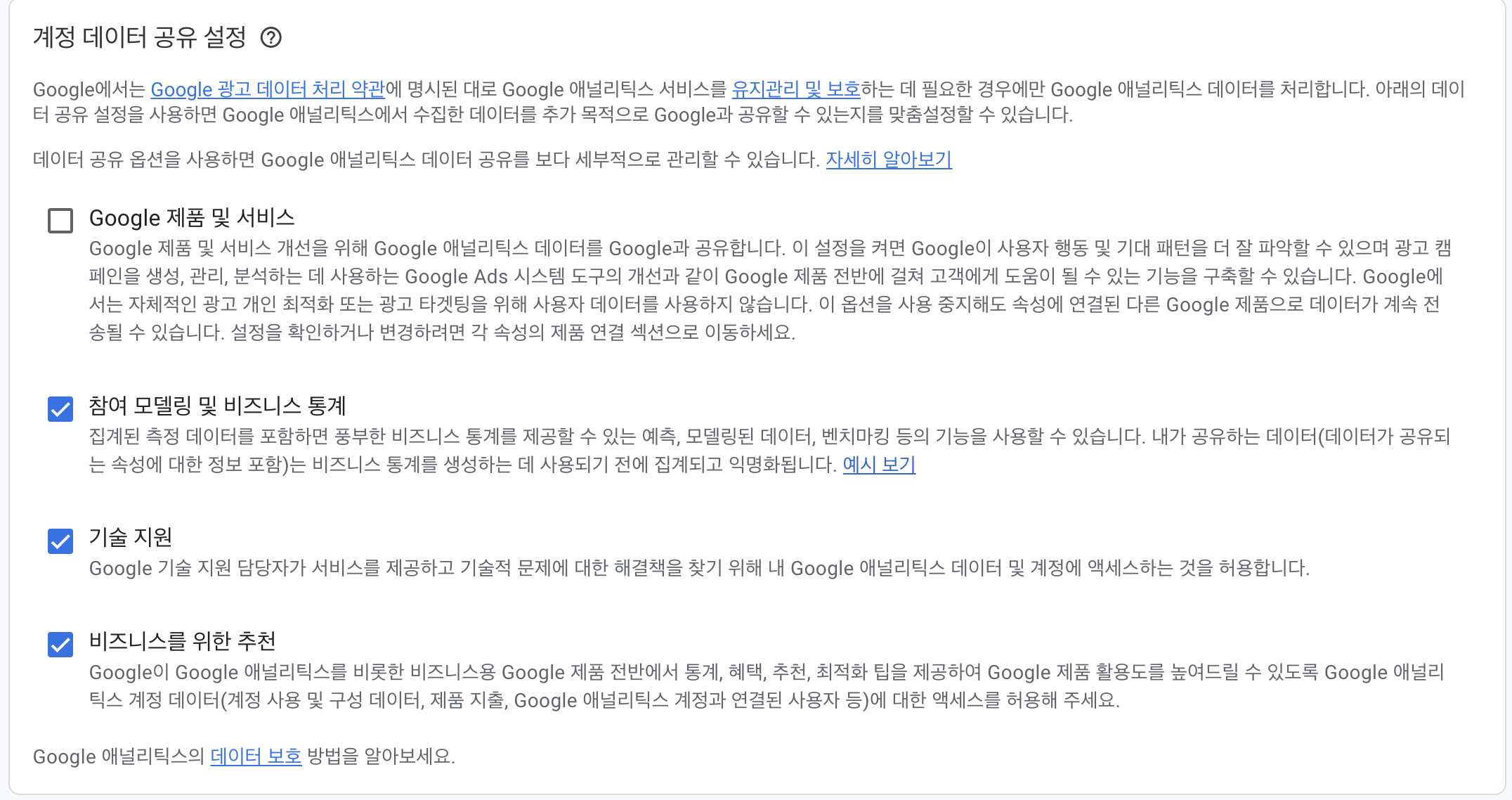
데이터 공유 설정은 기본 값으로 두고 "다음" 버튼을 눌러 주세요.
3. 속성(Property) 만들기
속성은 분석할 웹사이트 하나를 의미합니다.

| 항목 | 입력값 |
| 속성 이름 | 블로그 이름 (예: My Blog) |
| 보고 시간대 | 대한민국 |
| 통화 | 대한민국 원(KRW) |
위 처럼 항목과 입력값을 각각 설정 후 다음 버튼을 눌러 주세요.
4. 비즈니스 세부정보 입력
업종과 규모를 선택하는 화면입니다.
개인 블로그라면 대략 맞는 항목을 선택하시면 되고, 정확하지 않아도 분석 기능에는 영향이 없습니다.
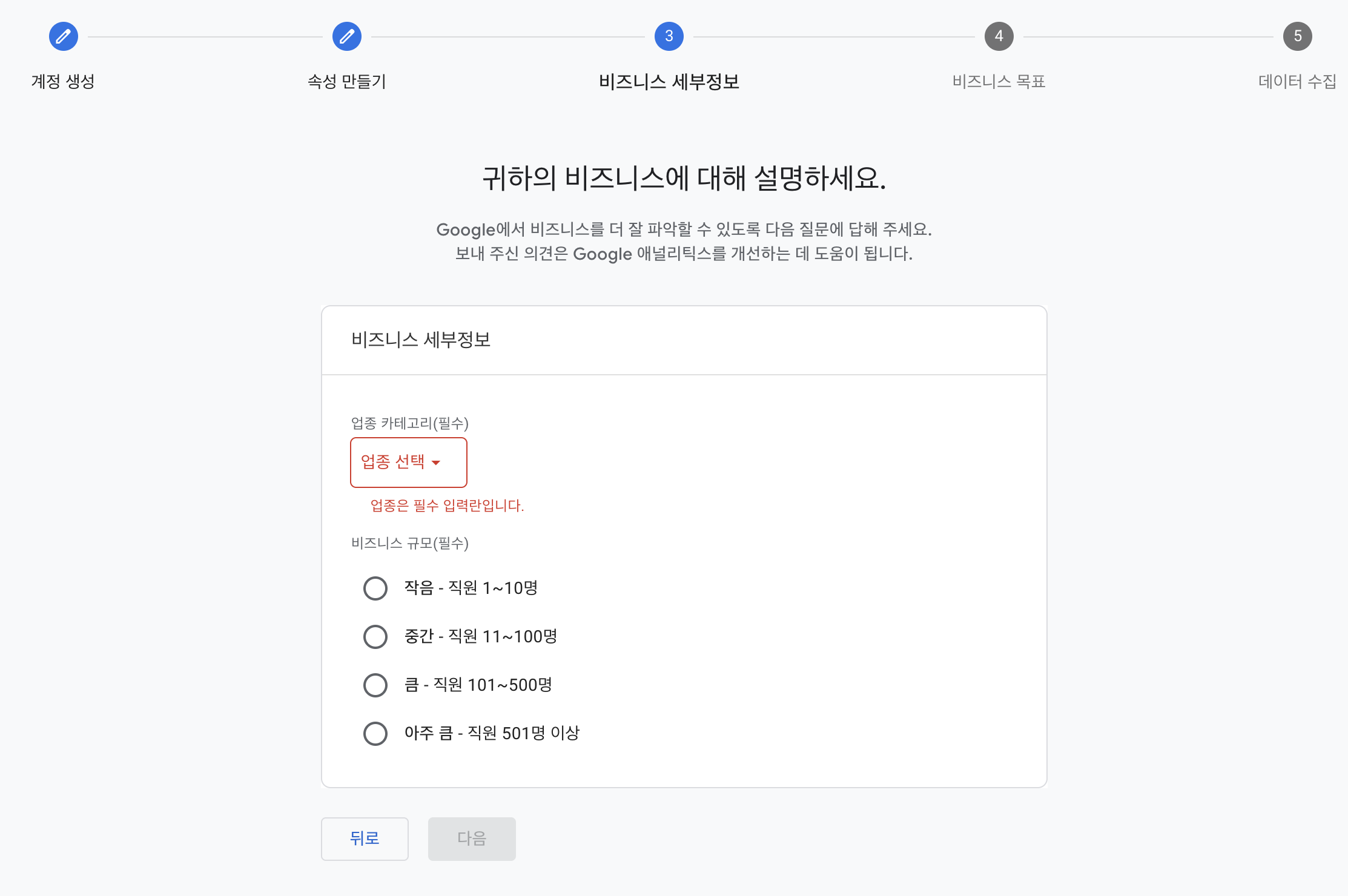
업종 카테고리와 비즈니스 규모 선택후 다음 버튼을 눌러 주세요.
저 같은 경우도 개인 기술 블로그라 카테고리는 인터넷/통신으로, 규모-작음으로 설정하고 넘어갔습니다.
5. 비즈니스 목표 선택

사용 목표에 맞게 표시 후 만들기 버튼을 누르면 됩니다.
저는 쇼핑몰이 아니므로 웹 또는 앱 트래픽 파악, 사용자 참여 발생 시간 및 유지율 보기 를 선택하였습니다.
그후 약관 계약에 동의 하시면 데이터 수집 화면으로 넘어갑니다.
6. 데이터 수집 항목 선택
데이터 수집 플랫폼을 고르는 화면입니다.
티스토리는 웹이므로 웹을 선택해 주세요.

7. 데이터 스트림 설정

여기서는 나의 티스토리 URL과 이름을 각각 적어줍니다.
| 항목 | 입력값 |
| 웹사이트 URL | 내 티스토리 주소 (예: myblog.tistory.com) |
| 스트림 이름 | 원하는 이름 (예: 티스토리 블로그) |
작성 후 우측 상단에 있는 [만들고 계속하기] 를 클릭하면 데이터 스트림이 생성됩니다.
8. 내 측정 ID 확인
그러면 아래와 같이 웹 스트림 세부정보가 뜰 것입니다.
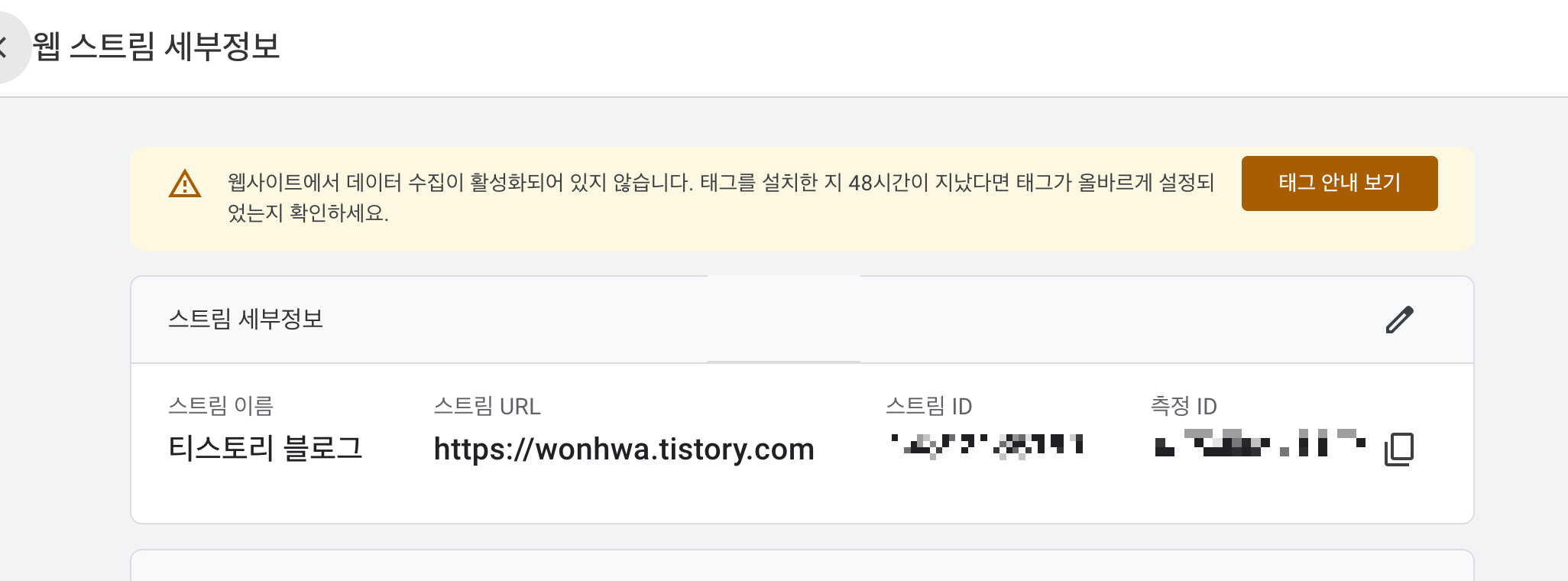
여기서 맨 오른쪽에 있는 G-로 시작하는 측정 ID를 복사해 주세요.
나중에 다시 찾으려면 GA4 관리 -> 데이터 스트림 -> 해당 스트림 으로 볼 수 있습니다.
이제 GA4가 내 블로그를 인식할 수 있도록 추적 코드를 심어야 합니다.
9. 티스토리에 GA4 코드 삽입
티스토리에 로그인 후 관리 페이지로 들어가 줍니다.
방법이 2가지가 있습니다.
1) 티스토리 로그인 > 블로그 관리 > 플러그인 > 구글 애널리틱스 > 측정 ID 입력 > 적용
아래 사진을 보면서 찾고 입력하시면 간단히 적용 됩니다.


2) 직접 설치
구글 애널리틱스 설치 안내를 보면 아래와 같이 코드를 블로그에 삽입하도록 안내를 해 주고 있습니다.
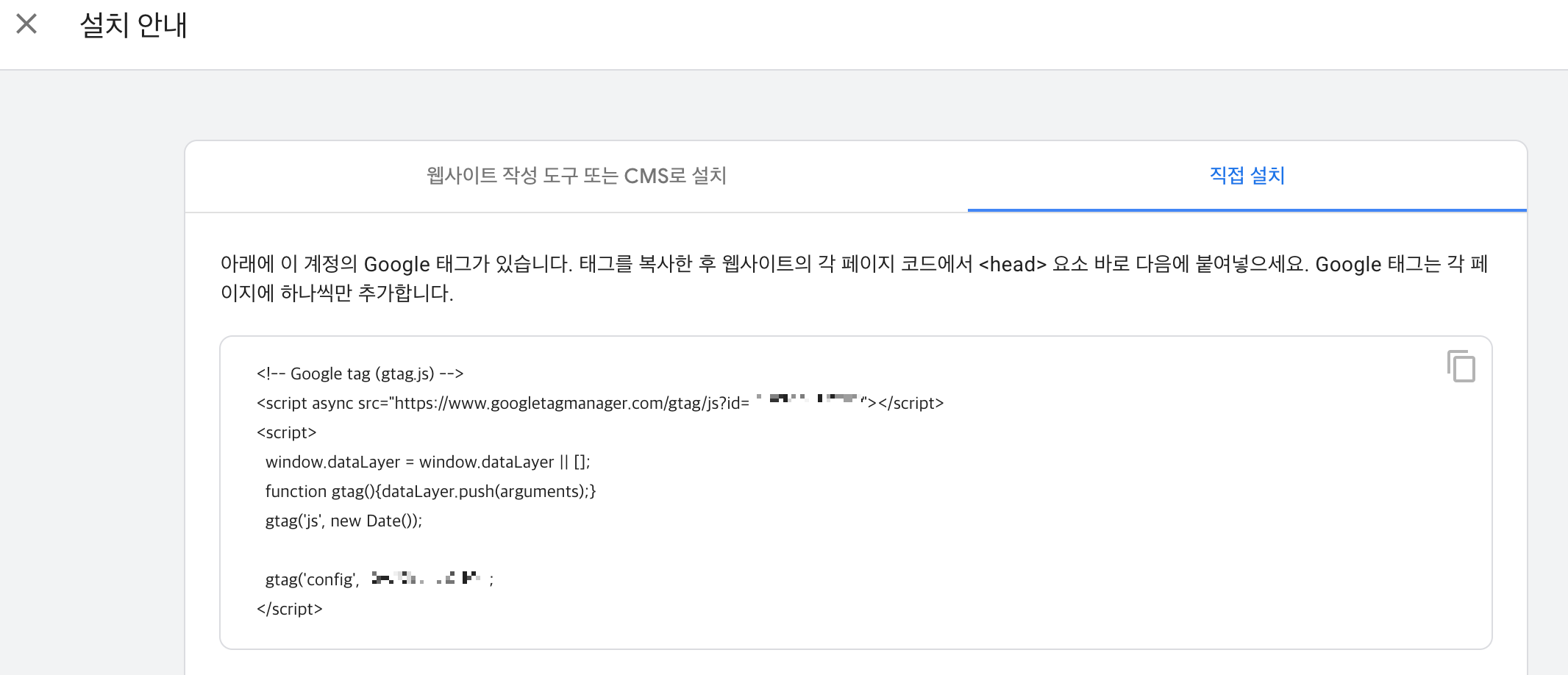
2-1) 티그토리 로그인 > 블로그 관리 > 좌측메뉴 > 꾸미기 > 스킨편집
스킨 편집창으로 들어가 줍니다.

2-2) 스킨 편집 화면 우측 상단의 [html 편집] 버튼을 클릭합니다.
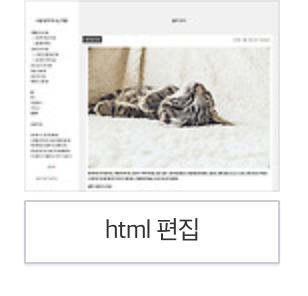
나오는 HTML 편집 탭에서 <head> 태그 부분을 찾아 주세요.
2-3) GA4 스크립트 붙여넣기 및 저장
</head> 바로 위에 아래 코드를 붙여 넣어 주세요.
*G-XXXXXXXXXX 부분을 본인의 측정 ID로 교체하여야 합니다.
<!-- Google tag (gtag.js) -->
<script async src="https://www.googletagmanager.com/gtag/js?id=G-XXXXXXXXXX"></script>
<script>
  window.dataLayer = window.dataLayer || [];
  function gtag(){dataLayer.push(arguments);}
  gtag('js', new Date());
  gtag('config', 'G-XXXXXXXXXX');
</script>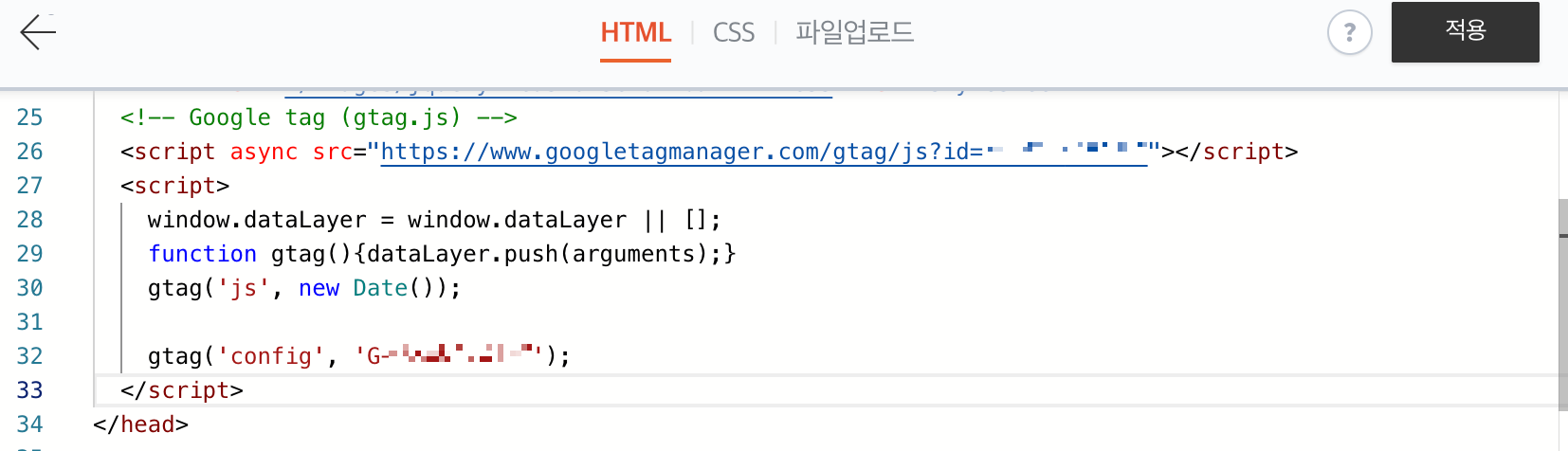
그후 우측 상단의 적용 버튼을 눌러 저장해 주시면 설정이 완료됩니다.
그러면 이렇게 티스토리에 GA4 연동을 완료했습니다.
일반 통계 데이터는 수집 후 24~48시간 뒤부터 확인 가능하니 이점 참고해 주시길 바랍니다.
기타 - 연동 확인하기
코드가 제대로 심어졌는지 확인해 보려면 아래의 단계를 따라해 보세요.
- GA4 화면으로 돌아옵니다.
- 좌측 메뉴에서 보고서 → 실시간 페이지 를 클릭합니다.
- 새 탭을 열어 내 티스토리 블로그에 접속합니다.
- GA4 실시간 보고서에서 활성 사용자 수가 1 이상으로 표시되면 연동 완료입니다.
참고로 실시간 보고서 반영까지 1~2분정도 걸릴 수 있으니 기다려 보고 확인해 보시길 바랍니다.
마무리
GA4 연동은 한 번 해두면 이후에는 자동으로 데이터가 쌓입니다.
처음엔 낯설게 느껴질 수 있지만, 막상 따라 해보면 생각보다 간단합니다.
데이터가 쌓이기 시작하면 어떤 글이 인기 있는지, 독자들이 어디서 오는지 파악할 수 있어 블로그 운영에 큰 도움이 됩니다.
여러분들도 한 번 해 보시길 바랍니다.
그리고 앞으로 종종 이 GA4 데이터를 가지고 어떻게 분석하는지도 같이 알아보는 포스팅도 올리도록 하겠습니다.
'GA4' 카테고리의 다른 글
| [GA4] 구글 애널리틱스 이벤트 정리(자동수집, 향상된 측정, 추천 이벤트) (1) | 2026.05.27 |
|---|
댓글