
[GA4] 구글 애널리틱스 이벤트 정리(자동수집, 향상된 측정, 추천 이벤트)
안녕하세요.
전 글에서 구글 애널리틱스를 가입 하고 gtag를 내 티스토리 블로그 코드에 등록하는 방법을 같이 알아보았습니다.
[GA4] 티스토리 블로그에 GA4연동하는 방법
안녕하세요.오늘은 GA4(Google Analytics4)를 티스토리 블로그에 연동하는 방법을 알아보도록 하겠습니다. GA4란?GA4는 구글에서 제공하는 무료 웹/앱 분석 도구입니다.블로그에 짧은 코드 한 줄을 심어
wonhwa.tistory.com
잘 설치가 되었다면 구글 애널리틱스 홈페이지에 로그인 했을 때 아래와 같은 화면이 보일 것입니다.

여기에서 사용자 관련해서 정보를 보려고
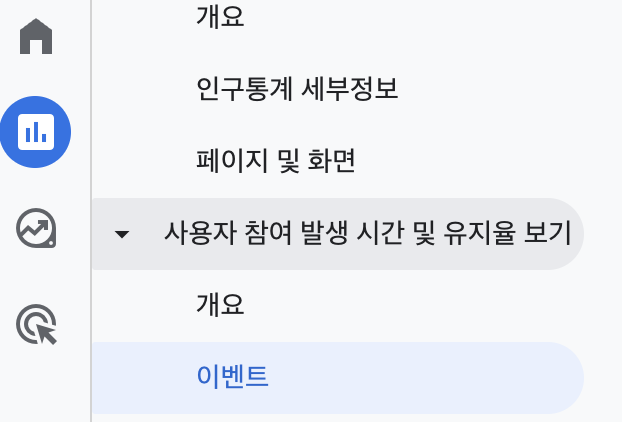
보고서 > 비즈니스 목표 > 사용자 참여 발생 시간 및 유지율 보기 > 이벤트 로 이동하면 아래처럼 이벤트 이름들이 나옵니다.
 |
 |
이 이벤트가 여러 가지가 있는데 처음 보면 어떤 것을 의미하는지 잘 모를 것입니다.
오늘은 이 이벤트가 무엇인지 같이 알아보도록 하겠습니다.
GA4에서 이벤트란?
GA4에서는 모든 데이터를 이벤트(event)라는 단위로 수집합니다.
방문자가 페이지를 열고, 스크롤하고, 버튼을 누르고, 영상을 재생하는 이 모든 행동 하나하나가 이벤트입니다.
이벤트는 수집되는 방식에 따라 아래의 4가지가 있습니다.
- 자동 수집 이벤트
- gtag만 넣으면 자동으로 수집되는 이벤트입니다. 무조건 수집됩니다. - 향상된 측정 이벤트
- 데이터 스트림 설정에서 켜고 끌 수 있습니다. 기본값은 켜져 있습니다. - 추천 이벤트
- 구글이 정해 놓은 이벤트 이름이 있지만, 이 이벤트 정보를 수집하려면 내가 직접 관련한 수집 코드를 삽입해야 합니다. - 맞춤 이벤트
- 이벤트를 사용자가 직접 커스텀해서 추가할 수 있습니다.
이번 글에서는 4번을 제외한 3가지(자동 수집 이벤트, 향상된 측정 이벤트, 추천 이벤트)를 중심으로 보도록 하겠습니다.
맞춤 이벤트는 설정해야 할 것들이 있어, 다음 포스트에서 다뤄보도록 하겠습니다.
1. 자동 수집 이벤트
Gtag를 html 코드에 삽입하거나, 티스토리에서 제공하는 플러그인으로 삽입하면 아래의 이벤트들이 무조건 수집됩니다.
아래 값들은 GA4의 가장 기초적인 측정값이라 끌 수 없습니다.
| 이벤트 이름 | 설명 |
| first_visit | 한 사용자가 내 사이트에 처음 방문했을 때 한 번 발생합니다. 이 수치가 보고서의 '신규 사용자' 수로 집계됩니다. |
| session_start | 내 사이트에 사용자가 방문했을 때 발생합니다. 30분 이상 활동이 없다가 다시 움직이면 새 세션으로 잡힙니다. |
| user_engagement | 페이지가 화면에 떠 있는 상태로 10초 이상 머무는 등 실제로 사용자가 내 사이트를 보고 있다고 판단했을 때 발생합니다. 평균 참여 시간 같은 지표에서 이 이벤트를 바탕으로 집계됩니다. |
| page_view | 내 사이트 페이지가 열릴 때마다 발생합니다. GA4에서 가장 중요한 이벤트로, 가장 기본적인 트래픽 데이터가 여기서 집계됩니다. |
위 네가지 이벤트만으로도
"며칠에 몇 명이 들어왔고(신규/재방문), 몇 번의 세션이 있었고, 얼마나 머물렀는가"라는 블로그 분석의 뼈대가 잡힙니다.
신규 vs 재방문, 평균 참여 시간 같은 지표가 바로 이 이벤트들에서 만들어집니다.
2. 향상된 측정 이벤트
GA4 데이터 스트림에는 향상된 측정(Enhanced Measurement) 이라는 기능이 있는데, 기본적으로는 켜져 있습니다.
이게 켜저 있으면 따로 이벤트를 만들고 수집 코드를 만들지 않아도 아래의 행동들이 자동으로 이벤트로 잡힙니다.
| 이벤트 이름 | 설명 |
| scroll | 방문자가 페이지를 세로 기준 90%까지 스크롤 했을 때 발생합니다. "글을 끝까지 읽었는가"를 가늠하는 지표가 됩니다. 특히 블로그에서 유용합니다. |
| click | 내 사이트에서 외부 사이트로 나가는 링크를 클릭했을 때 발생합니다. 단, 내 사이트에서의 나의 다른 페이지 링크의 클릭은 잡지 않습니다. (연결된 링크가 같은 도메인일 경우) |
| view_search_results | 사이트 안에 검색 기능이 있고, 방문자가 검색했을 때 발생합니다. 어떤 키워드를 내 블로그에서 찾는지 보여줍니다. |
| file_download | pdf, docx, xlsx, zip, mp4 같은 파일 링크를 클릭했을 때 발생합니다. 자료 배포형 블로그라면 유용합니다. |
| video_start/ video_progress / video_complete | 본문에 삽입한 유튜브 영상을 재생·진행·완료했을 때 각각 발생합니다. |
| form_start / form_submit | 폼에 입력을 시작하거나 제출했을 때 발생합니다. |
티스토리 블로그에서 의미 있는 지표는 그중에서도 scroll과 click 이라고 할 수 있습니다.
외부 링크(예: 제품 페이지, 다른 사이트 인용) 클릭은 click으로 잡힙니다.
- 참고사항: GA4 관리자 > 데이터 스트림 > (내 스트림 선택) > 향상된 측정에서 어떤 항목이 켜져 있는지 토글로 볼 수 있습니다.
 |
 |
3. 추천 이벤트
이 이벤트 부터는 자동으로 수집되지 않습니다.
추천 이벤트는 구글이 이름과 매개변수를 미리 정해뒀지만, 집계를 시작하는 코드는 내가 직접 추가해야 잡히는 이벤트 입니다.
내가 직접 추가해야하는 이벤트면 왜 굳이 정해진 이름을 쓰는 걸까요?
그 이유는 GA4가 정해둔 이벤트 이름으로 데이터를 보내면 GA4가 데이터를 더 잘 알아듣고,
기본 보고서나 향후 기능에 자동으로 반영되기 떄문입니다.
예시로, '회원가입'을 추적하고 싶을 때, 내 마음대로 "signup_done" 이라고 이벤트를 만드는 것보다
구글이 정한 "sign_up" 을 쓰는게 호환성에서 유리합니다.
추천 이벤트가 여러 개가 있지만 그중 블로그에서 유용할만한 추천 이벤트들은 아래와 같습니다.
| 이벤트 이름 | 설명 |
| sign_up | 회원가입(또는 구독) 완료. |
| login | 로그인 |
| search | 검색(사이트 내 검색을 view_search_results와 별개로 잡고 싶을 때) |
| share | 콘텐츠 공유 |
| select_content | 특정 콘텐츠나 항목을 선택, 클릭 |
| generate_lead | 문의, 상담신청 등의 잠재 고객 정보가 생기는 행동 |
이 외에도 쇼핑몰에 유용할 purchase, add_to_cart 등의 이벤트가 있지만 일반 블로그에서 유용할 이벤트들을 주로 소개해 봤습니다.
추천 이벤트들은 구글 태그 매니저(GTM)으로 추가하는게 가장 편한데, 다음에 한번 방법을 알아보도록 하겠습니다.
지금은 이런 이벤트들이 준비되어 있고, 새로 추가하기 전에 참고하면 좋다는 거 정도만 기억하면 됩니다.
4. 새 이벤트 만들기 전 참고해야할 것
맞춤 이벤트 같은 경우 위에 설명한 이벤트들이 있는지 다 확인 후 없으면 이벤트를 만들면 됩니다.
맞춤 이벤트를 만들기 전 아래의 순서로 점검하면 데이터가 깔끔하게 유지됩니다.
- 자동 수집 이벤트에 이미 존재하는 이벤트인가?(page_view, session_start, user_engagement 등)
- 향상된 측정 이벤트에 이미 존재하는 이벤트인가?(scroll, click, file_download 등)
- 구글 추천 이벤트에 이미 존재하는 이벤트인가?(sign_up, login, search 등)
- 위에 다 없을 때만 맞춤 이벤트를 생성한다.
위 순서를 참고해서 맞춤 이벤트를 만들면, 같은 행동에 이름만 다른 여러 이벤트들이 중복되는 현상을 피할 수 있습니다.
참고 자료
참고로, 구글에서 제공하는 모든 이벤트 이름과 정보를 확인하고 싶다면 아래 링크를 클릭하여 보시길 바랍니다.
https://support.google.com/analytics/answer/9234069
자동 수집 이벤트 - 애널리틱스 고객센터
도움이 되었나요? 어떻게 하면 개선할 수 있을까요?
support.google.com
마무리
여러분이 만약 gtag 설정을 완료했다면, 기본적인 데이터들(신규방문, 세션, 참여시간, 스크롤 완독 등)이 쌓이고 있을 것입니다.
GA4 보고서를 열어서 이 데이터들이 들어왔는지 확인하는 것만으로도 내 블로그 분석의 절반은 시작된 것이라고 할 수 있습니다.
다음 포스팅에서는 구글 태그 매니저(GTM)을 설치하는 방법을 알아보고
추천이벤트, 맞춤 이벤트 등을 추가하는 방법을 알아보도록 하겠습니다.
'GA4' 카테고리의 다른 글
| [GA4] 티스토리 블로그에 GA4연동하는 방법 (0) | 2026.05.17 |
|---|
댓글