
[바이브코딩] Claude Code 간단 사용법
안녕하세요.
지난 포스트에서는 Claude Code를 처음 시작하는 사람들을 위해 설치 방법을 같이 알아보았습니다.
[바이브코딩] Claude Code 사용법 - 처음 시작하기
안녕하세요.지난 포스팅에서는 Cursor를 간단하게 설치 및 사용하는 방법에 대해 알아보았습니다.https://wonhwa.tistory.com/82 [바이브코딩] Cursor 간단 사용법 알아보기안녕하세요. 오늘은 바이브 코딩
wonhwa.tistory.com
그럼 이번에는 초보자들을 위해 Claude Code는 어떻게 사용하면 되는지 간단히 알아보도록 하겠습니다.
처음 실행하면 나오는 화면
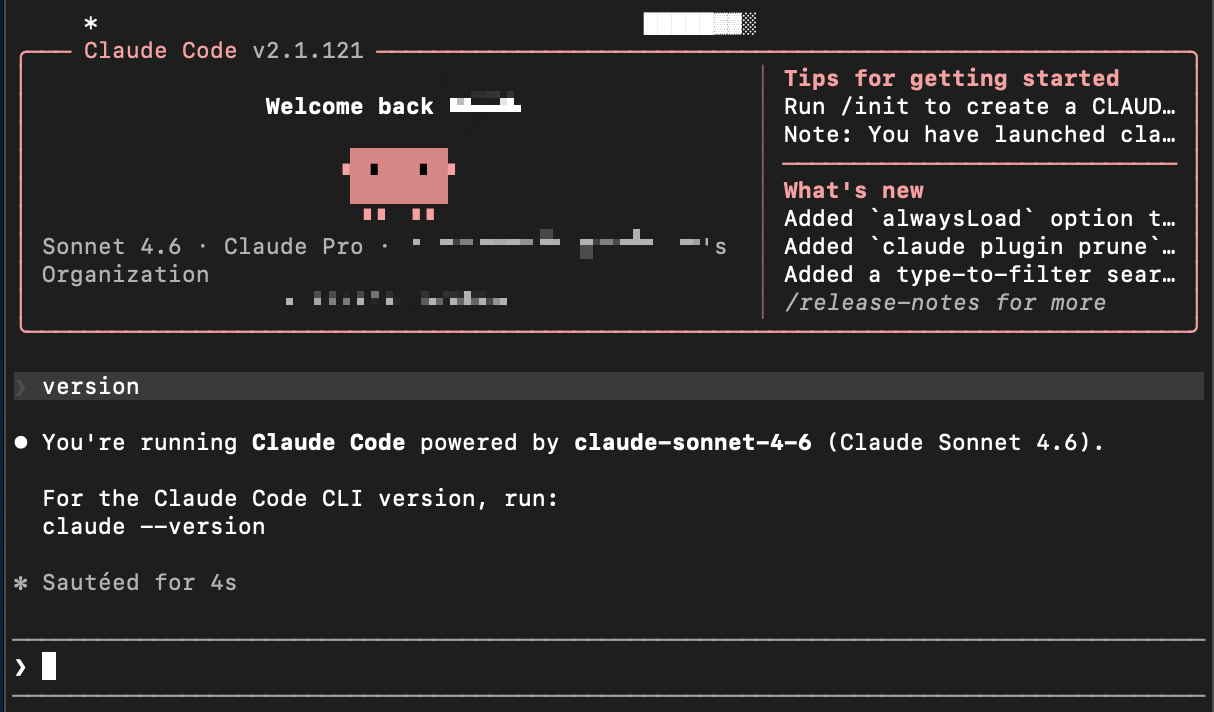
Claude Code를 설치 후 로그인까지 잘 되었다면 위와 같은 화면이 나옵니다.
커서가 있는 곳에
>이 표시가 보이면, Claude Code가 준비되었다고 보면 됩니다. 여기에 말로 요청 하면 사용이 가능합니다.
Cursor의 Chat 창에서 처럼 본인이 원하는 언어로 요청이 가능합니다.
# Claude Code 요청 예시

> 간단한 계산기 웹페이지를 만들어줘

> 이 폴더에 있는 파일들을 설명해줘

> 오류가 났는데 고쳐줘
클로드 핵심 기능
1. 대화하며 코드 작성
Cursor와 같이 그냥 말로 요청하면 됩니다.
Claude Code는 요청을 받아 파일을 직접 만들고, 코드를 작성하고, 필요하면 여러 파일을 동시에 수정합니다.
2. Plan Mode(계획 모드)
복잡한 작업을 맡길 때는 바로 실행하기보다 계획을 먼저 세우고 실행하면 좋습니다.
그럴 때는 이렇게 말할 수 있습니다.
> 계획만 먼저 보여줘. 실행은 내가 승인한 다음에 해줘.Claude Code가 어떤 파일을 만들고, 어떤 순서로 작업할지 정리해서 보여줍니다.
그 내용들을 사용자가 확인 후 진행하면 됩니다.
하지만 개인적으로, 계획을 세울 때는 ChatGPT, Gemini 등에서 먼저 찾아보고 코드 생성에만 클로드코드를 사용하는 것을 추천합니다.
클로드 코드 사용량이 Pro 플랜으로는 많지 않기 때문에 웬만하면 단순한 질문 등은 일반 AI를 사용하면 좋습니다.
저번에 알려주었던 prd.md를 보여주고 이에 맞는 코드를 생성해달라고 하는 것도 좋은 방법입니다.
3. CLAUDE.md (프로젝트 설명서)
코드를 생성할 프로젝트 폴더 안에 CLAUDE.md라는 파일을 만들어 두면,
Claude Code가 시작할 때마다 매번 자동으로 이 파일을 읽습니다.
# CLAUDE.md 예시
이 프로젝트는 Python으로 만든 웹 크롤러입니다.
코딩 스타일은 간결하게 유지해주세요.
함수마다 한국어 주석을 달아주세요.
프로젝트 맥락을 유지하고 싶을때 CLAUDE.md파일을 만들고 관련 내용을 입력해 두면
Claude Code가 이를 이해하고 일관된 방식으로 작업합니다.
큰 프로젝트일수록 이 파일이 도움이 될 것입니다.
Claude Code로 작은 프로젝트 만들어보기
1. 터미널 열기
mac 또는 windows 탐색기에서 terminal 검색 후 terminal 창을 열어 줍니다.
2. 폴더 만들기 및 클로드 코드 실행
코드가 생성될 프로젝트 폴더 하나를 만들어 주세요.
저는 예시로 바탕화면에 'dev' 라는 빈 폴더를 만든 후 claude-test 프로젝트 폴더를 생성했습니다.
# 프로젝트 폴더 위치 예시
내 컴퓨터 > 바탕화면 > dev > claude-test
터미널에서는 아래와 같은 순서로 입력하면 됩니다.
현재 디렉토리가 내 컴퓨터에 위치해 있다고 가정해 보겠습니다.
이 때, 아래와 같이 터미널에 명령어를 입력하면 됩니다.
#터미널에서 현재 내 컴퓨터에 위치한 상태일 때 프로젝트 폴더 생성 방법

1. cd destop
   : 바탕화면으로 이동
2. mkdir dev
   : 바탕화면 안에 'dev' 라는 이름의 폴더 생성
3. cd dev
   : 2번에서 만든 'dev' 폴더로 이동
4. mkdir claude-test
   : 'dev'폴더 안에 'claude-test' 라는 이름의 폴더 생성
5. cd claude-test
   : 4번에서 만든 'claude-test' 폴더로 이동
6. claude
   : 'claude-test'라는 프로젝트 폴더 안에서 클로드 코드 실행
또는 dev 및 claude-test라는 이름의 폴더를 GUI로 미리 만들어 둔 후 이동해도 됩니다.
또한 위의 코드블록 예시와 관련된 터미널 명령어는 아래와 같습니다. 알아두면 편리하니 참고해 주세요.
# 폴더 생성 및 이동과 관련된 터미널 명령어

1. pwd
   : 현재 내가 어느 폴더에 위치해 있는지 보여줍니다.

2. cd 폴더이름
   : '폴더이름' 폴더로 이동합니다.

3. mkdir 폴더이름
   : '폴더이름'을 가진 폴더를 생성합니다.
3. Claude Code에 요청하여 프로젝트 실행하기
예시로 간단한 개인 프로필 페이지를 생성하도록 요청했습니다.
# 요청 프롬프트 예시
> 링크트리 스타일의 개인 프로필 페이지를 HTML 파일 하나로 만들어줘.
줄 바꿈을 하고 싶을 경우 \(백슬래시)+ enter키를 누르면 줄 바꿈이 됩니다.
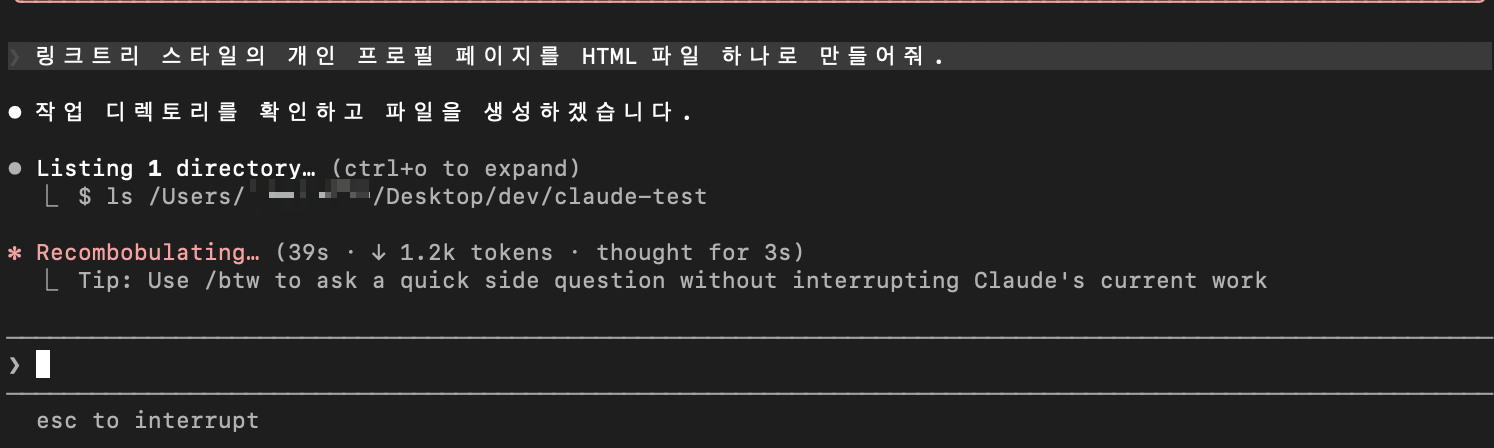
그럼 클로드 코드가 위의 사진처럼 요청사항대로 즉시 실행을 합니다.
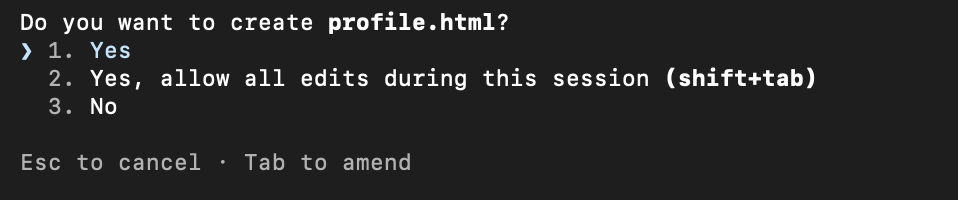
코드 작성 후에는 위 사진처럼 파일을 저장할 건지 묻습니다.
특별한 사항이 없다면 1번 Yes를 선택해 줍니다.
그러면 아래와 같이 작업이 완료됩니다.
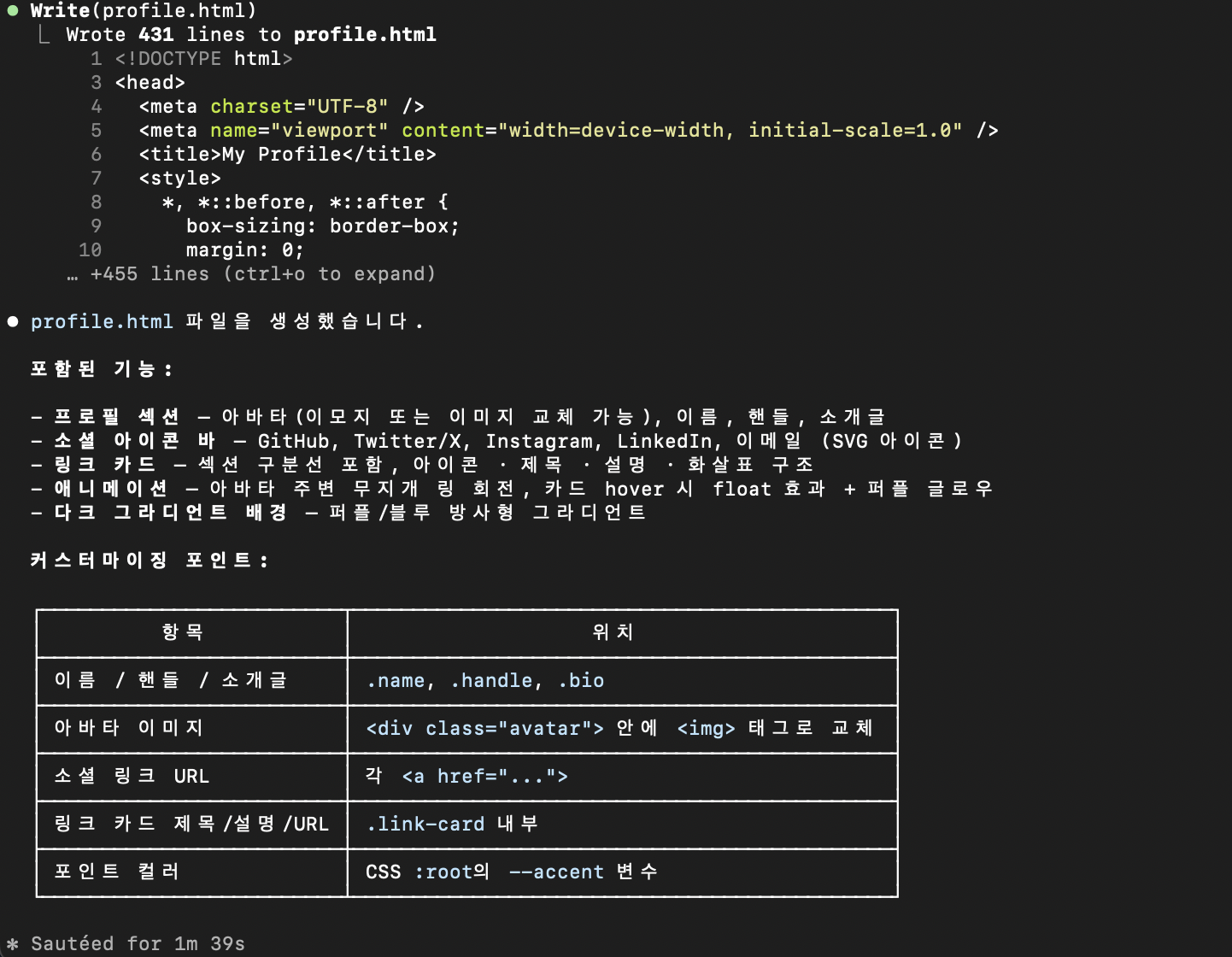
위의 사진처럼 어떤 기능이 있는지 설명을 하면서 profile.html 파일을 생성했습니다.
(나중에 더 편리하게 파일을 보려면 cursor나 VS code에 같이 연동하면 좋을 것 같네요.)
profile.html 파일을 열면 아래와 같이 보입니다.
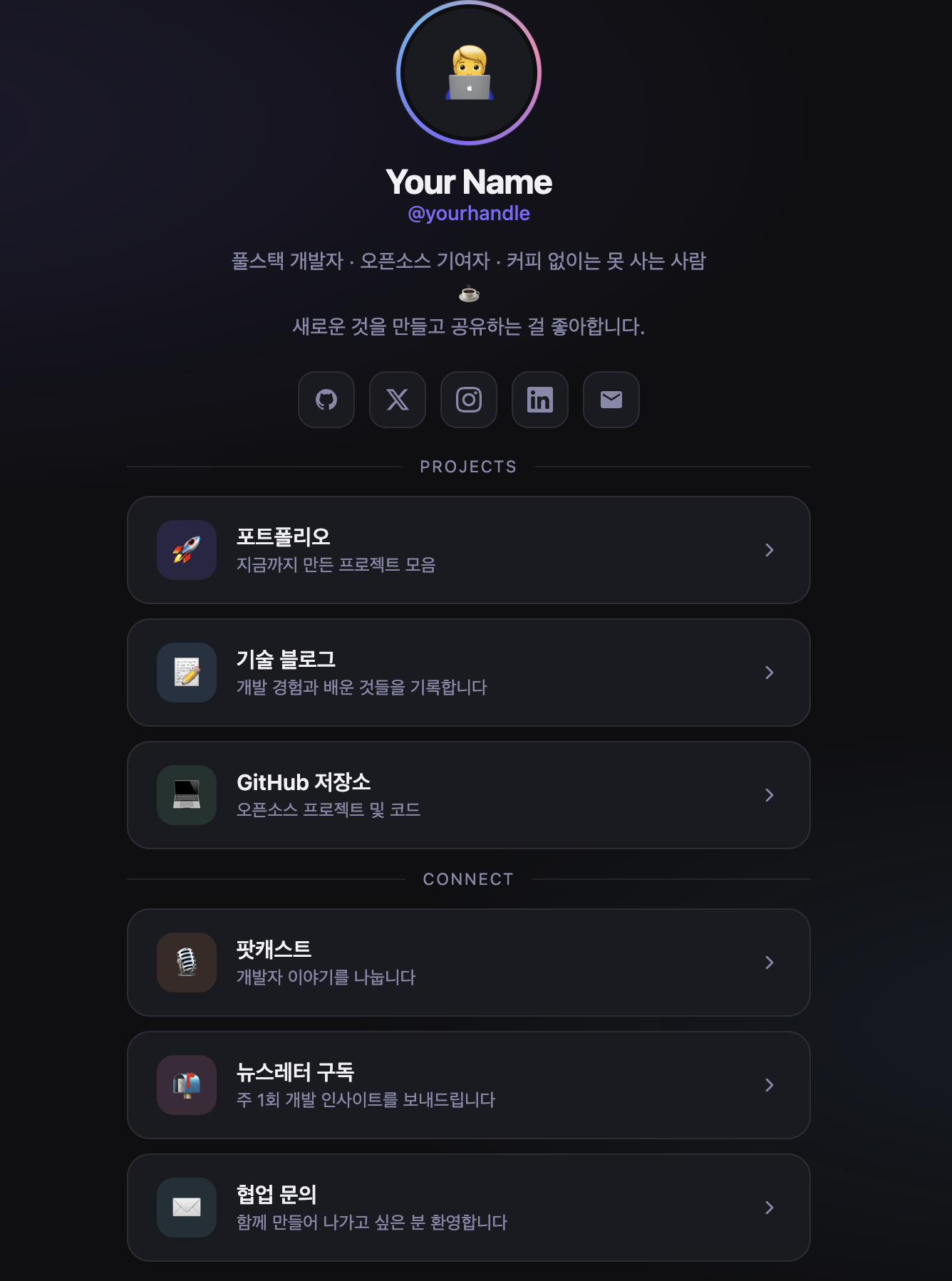
한줄의 프롬프트로도 꽤 그럴듯한 페이지를 만들었습니다.
Claude Code 사용시 참고할 사항
1. 본인이 어떤 폴더에서 Claude Code를 실행하는지 신경 써 주세요.
Claude Code 는 현재 폴더를 기준으로 파일을 만들고 수정합니다. 때문에 작업할 프로젝트 폴더로 이동 후 실행해 주세요.
pwd 터미널 명령어를 사용하면 본인이 지금 어느 폴더에 위치해 있는지 확인 가능하며, cd 로 폴더 이동을 할 수 있습니다.
2. 간단한 질문은 다른 도구(ChatGPT, Gemini, Claude, Grok 등)를 사용해 주세요.
위에서도 언급했듯이, 클로드 코드는 pro에서 사용량이 많지 않습니다.
더 큰 플랜으로 업그레이드 하지 않는 이상 한정된 자원 내에서 효율적으로 사용을 하려면
계획 세우기, 간단한 질문등은 다른 플랫폼을 사용해 주세요.
본인이 얼만큼 사용했는지 알아보고 싶다면 아래의 명령어를 입력해 주세요.
#Claude Code 사용량 명령어

/usage
참고로, 사용량을 100% 다 썼다면 5시간 마다 리셋되니 몇 시 간 후 다시 사용하는 것도 방법입니다.
3. Claude Code가 코드 작성을 했다면 확인 후 승인해 주세요.
Claude Code는 파일을 수정할 때마다 확인을 요청합니다.
처음에는 하나씩 확인하면서 진행하는 것이 좋습니다.
이후 클로드 코드에 익숙해 진다면 자동 승인 옵션을 사용할 수 있습니다.
#자동 승인 옵션 - claude 실행 시 아래와 같이 입력

claude --dangerously-skip-permissions
마무리
오늘 Claude Code 간단 사용법을 알아 보았습니다.
터미널이 낯설 수 있어도 설치만 잘 되었다면 간단히 자연어로 입력하여 내가 만들고 싶은 프로젝트를 실행할 수 있습니다.
질문 사항이 있다면 댓글에 남겨주시길 바랍니다.
'바이브코딩' 카테고리의 다른 글
| [바이브코딩] Cursor로 티스토리 블로그 스킨 만들고 적용하기 (0) | 2026.05.25 |
|---|---|
| [바이브코딩] Claude Code를 VS Code, Cursor에 연동하는 간단한 방법 (0) | 2026.05.08 |
| [바이브코딩] Claude Code 사용법 - 처음 시작하기 (0) | 2026.04.29 |
| [바이브코딩] Cursor 간단 사용법 알아보기 (0) | 2026.04.26 |
| [바이브코딩] Gemini vs ChatGPT vs Claude, 아이디어를 물어보면 뭐가 다를까? (2) | 2026.04.19 |
댓글