
[바이브코딩] Claude Code 사용법 - 처음 시작하기
안녕하세요.
지난 포스팅에서는 Cursor를 간단하게 설치 및 사용하는 방법에 대해 알아보았습니다.
[바이브코딩] Cursor 간단 사용법 알아보기
안녕하세요. 오늘은 바이브 코딩을 할때 사용할 수 있는 툴 중 하나인 Cursor를 사용하는 방법을 알아보도록 하겠습니다. Cursor란?Cursor는 AI가 내장된 코드 편집기입니다.일반 편집기는 코드를 작
wonhwa.tistory.com
이번 시간에는 Claude code를 사용하는 방법, 특히 처음으로 세팅하는 방법을 같이 알아보도록 하겠습니다.
Claude Code 란?
Claude Code는 터미널에서 AI와 대화하며 코드를 작성하는 도구입니다.
Cursor가 편집기 안에 AI가 들어온 형태라면,
Claude Code는 터미널 자체가 AI와의 대화 창이 되는 형태입니다.
파일이나 편집기를 따로 열지 않아도 터미널 하나로 코드 작성, 수정, 실행까지 모두 처리합니다.
Anthropic이 직접 만든 공식 도구이기 때문에 Claude의 성능을 가장 직접적으로 사용할 수 있다는 점도 클로드 코드의 특징입니다.
Cursor vs Claude Code - 차이점 알아보기
| Cursor | Claude Code | |
| 형태 | 편집기 (GUI) | 터미널 (CLI) |
| 시작 난이도 | 낮음 | 조금 있음 |
| 강점 | 코드 보면서 작업 | 복잡한 작업을 통째로 맡기기 |
특히 Claude Code는 터미널 형태로 사용하기 때문에 코드를 전혀 해보지 않으신 분들은 처음에 낯설 수 있습니다.
때문에 본인에게 맞는 것을 선택해서 사용하거나, 둘다 사용해보고 각자 강점이라고 생각되는 작업을 각각 맡기셔도 괜찮을 것 같습니다.
설치 전 참고사항
Claude Code 는 Cursor 처럼 무료 버전이 따로 있는게 아니라서
Claude Pro 이상의 구독이 필요합니다. 즉, 처음부터 유료로 결제 하셔서 사용하여야 합니다.
Claude.ai에서 월 20달러짜리 Pro플랜에 가입되어 있으면 바로 사용할 수 있습니다.
https://claude.ai/upgrade?from=menu
Claude
claude.ai
Claude 로그인 후 위 링크를 클릭하면 업그레이드 화면이 바로 뜹니다. 여기서 구독을 하시면 됩니다.
유료 구독 설정이 끝났다면 터미널을 열어서 같이 설치를 해 보도록 하겠습니다.
터미널 열기
1) 맥북 사용자
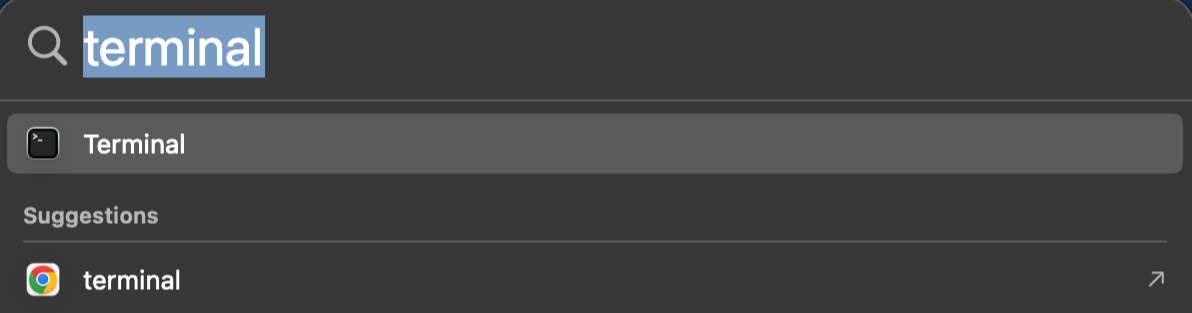
Command키 + 스페이스키 → "터미널" 또는 "terminal" 검색 → 실행
2) 윈도우 사용자
시작 메뉴 → "PowerShell" 검색 → 실행윈도우는 되도록 관리자 권한으로 실행해 주시길 바랍니다.
터미널을 틀면 아래와 같이 검은 바탕으로 된 창이 나올 것입니다.
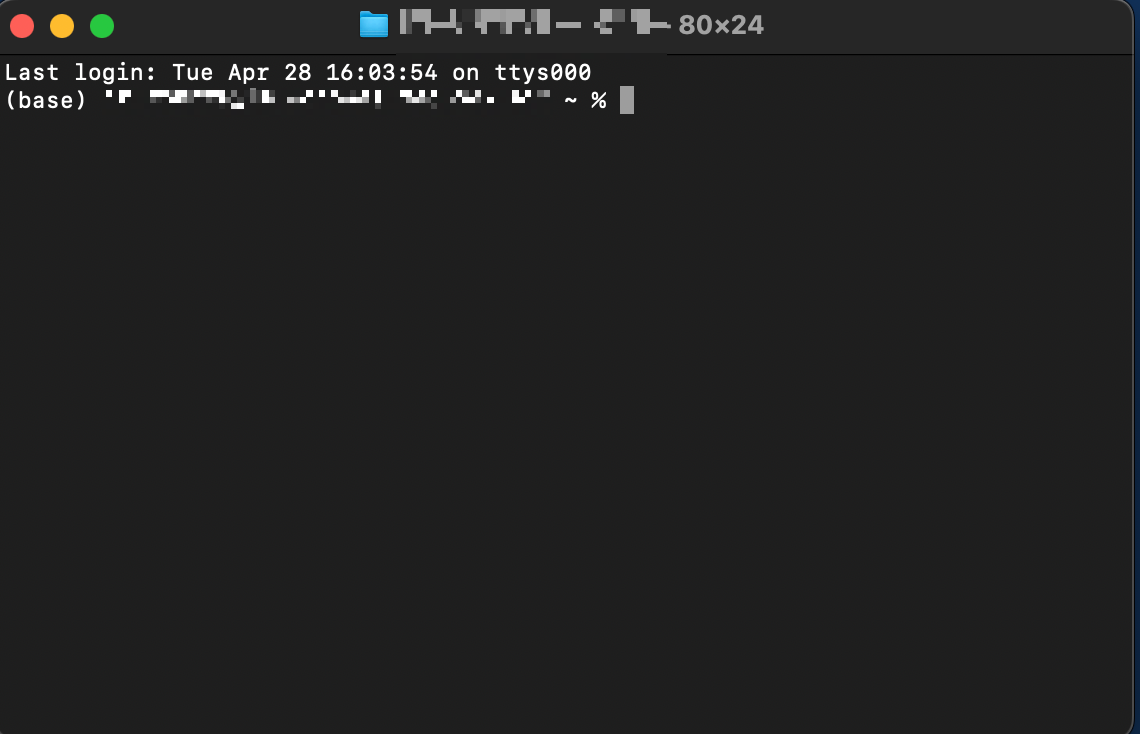
Claude Code 설치하기
터미널을 열었다면 터미널에서 아래 명령어를 입력합니다.
1) Mac / Linux
curl -fsSL https://claude.ai/install.sh | bash
2) Windows(PowerShell)
irm https://claude.ai/install.ps1 | iex명령어 입력 후 엔터키를 치면 자동으로 설치가 진행 됩니다.
설치는 금방 됩니다.
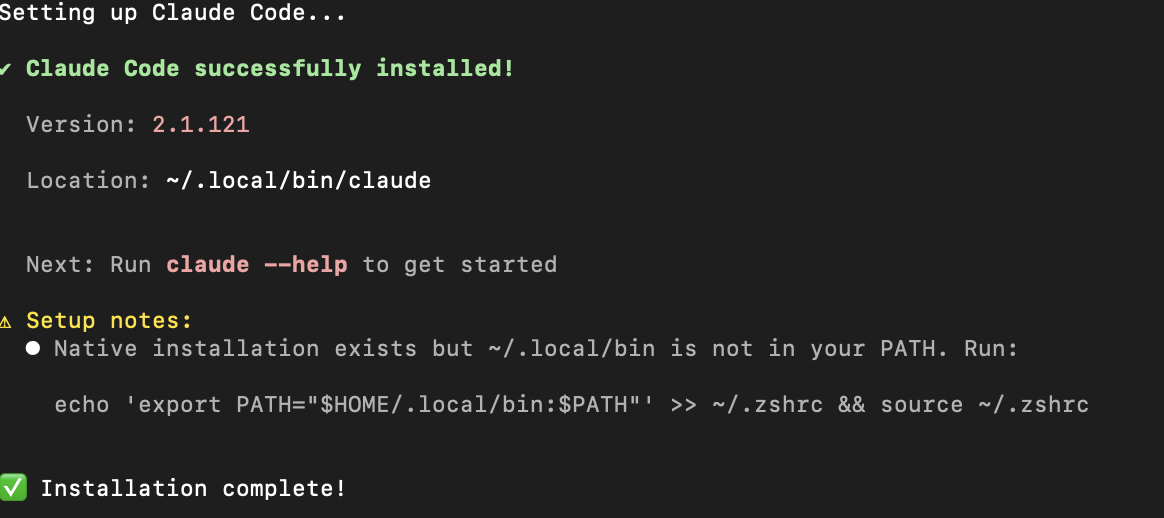
설치 인식이 안되었을 경우를 대비해 설치 후에 터미널 창을 한 번 닫고 다시 열어주시면 좋습니다.
경로설정 하기
설치 후
claude --version버전 확인 명령어를 입력했을 때 버전이 나와야 하는데, command not found: claude
이렇게 메세지가 나올 수도 있습니다.
그럴 때 아래와 같이 설정해 주시길 바랍니다.
1) Mac
# 터미널에서 아래 명령어를 순서대로 입력합니다.
echo 'export PATH="$HOME/.local/bin:$PATH"' >> ~/.zshrc
source ~/.zshrc
맥북 사용시 파일 권한 때문에 denied 되는 경우가 있는데 그 때 파일 소유자 확인 후 만약 root로 되어 있다면 소유자를 바꿔 주세요.
#1 .zshrc 파일 소유자 확인
ls -la ~/.zshrc

#2 소유자 root로 되어 있을 시 소유자 이전
sudo chown 유저이름 ~/.zshrc

#3 맥 비밀번호 입력

#4 아래 명령어 재실행
echo 'export PATH="$HOME/.local/bin:$PATH"' >> ~/.zshrc && source ~/.zshrc && claude --version
2) Windows(PoweShell)
$env:PATH += ";$env:USERPROFILE\.local\bin"
[Environment]::SetEnvironmentVariable("PATH", $env:PATH + ";$env:USERPROFILE\.local\bin", "User")
Claude Code 로그인하기
경로까지 설정이 다 완료되었다면 새 터미널 창을 열어 아래와 같이 입력합니다.
claude그럼 처음에 클로드 코드 모드 설정이 나오는데 마음에 드는 모드를 선택해 주시면 됩니다.
참고로 저는 2. Dark Mode 선택해서 하고 있습니다.
그러면 아래와 같이 창이 나옵니다.

그럼 여기서 1번 에 두고 엔터키를 누르면 브라우저 창이 열리며 아래와 같이 나옵니다.
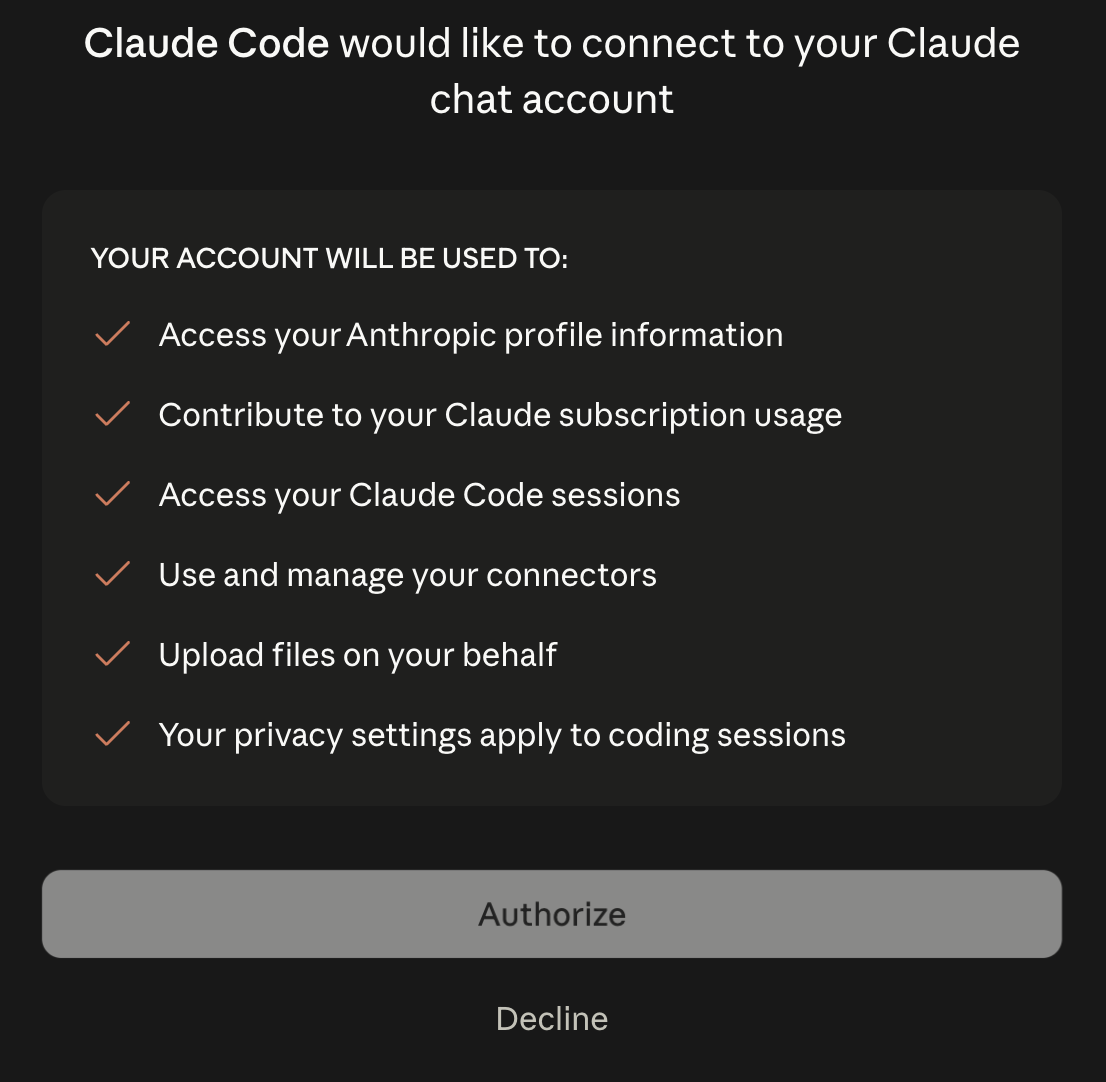
여기서 Authorize 선택하면 연결이 완료됩니다.

이 후 엔터 한번 누르면 아래처럼 나오는데 이건 맥북에서 줄 바꿈을 Option키 + 엔터키로 할 수 있는 설정입니다.
이 설정을 하면 편하므로 1번을 선택해 줍니다.

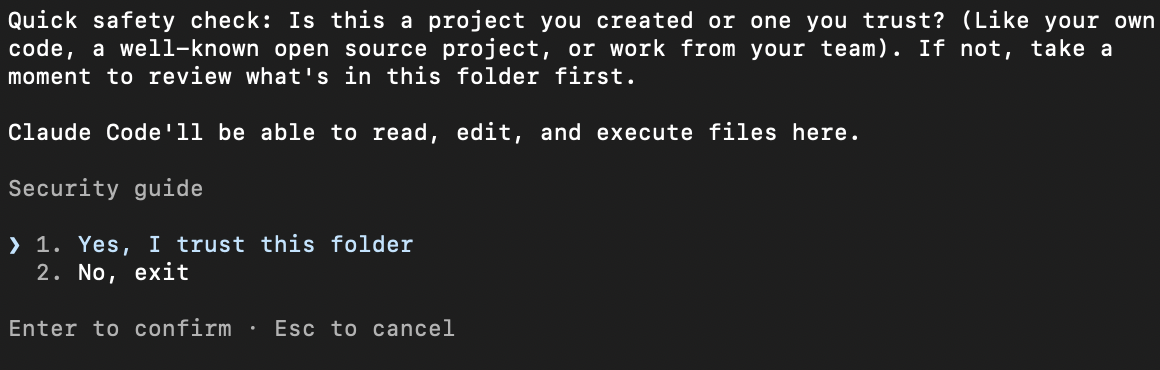
그후 이 폴더를 신뢰하는지 나오는데 이것도 Yes 설정해 줍니다.
이 설정을 해야 Claude Code가 해당 폴더에서 파일을 만들고 수정할 수 있습니다.
그럼 이제 아래와 같은 화면이 나오며 사용할 준비가 되었습니다!
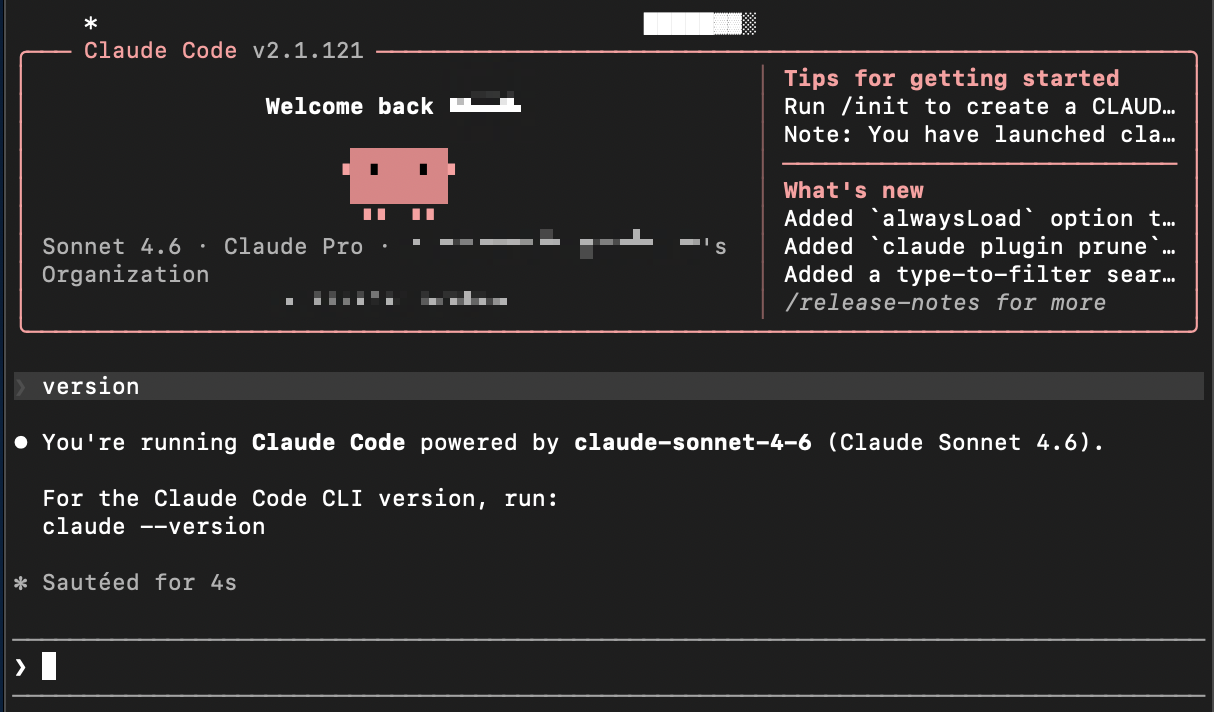
참고로 클라우드 코드 종료할 때는 아래와 같이 입력하면 됩니다.
#클라우드 코드 종료
Control+C 2번 누르기
그러면 Claude Code 처음 세팅이 완료가 됩니다!
마무리
오늘 이렇게 처음 Claude Code 설치 방법 알아보았는데 어떠셨나요?
터미널을 처음 해보신 분들은 어려울 수도 있습니다.
하지만 여기까지 따라왔다면 이제 Claude Code 사용할 준비는 다 끝났습니다.
다음 포스팅에는 Claude Code 간단 사용법 같이 알아보려고 합니다.
다음 시간에 만나요!
'바이브코딩' 카테고리의 다른 글
| [바이브코딩] Claude Code를 VS Code, Cursor에 연동하는 간단한 방법 (0) | 2026.05.08 |
|---|---|
| [바이브코딩] Claude Code 간단 사용법 (3) | 2026.05.08 |
| [바이브코딩] Cursor 간단 사용법 알아보기 (0) | 2026.04.26 |
| [바이브코딩] Gemini vs ChatGPT vs Claude, 아이디어를 물어보면 뭐가 다를까? (2) | 2026.04.19 |
| [바이브코딩] AI를 활용하여 PRD 완성하기 (0) | 2026.04.12 |
댓글